2025/11/24(月)MacでVTuber配信環境を作る

始める前に
まずWindowsの配信環境と比べるとMacの配信環境は「最低限の配信環境はあるが、Windowsと比べると圧倒的に不便な環境」です。Winで使えた便利な配信を補助するソフトが使えないのが予想以上にキツいです。Macは音関係のシステムがWindowsとかなり違うので人によってはOBSの録画で音が録画できないなどのトラブルが起きて無駄に時間を取られる場合があります。あと「ゆっくり実況」や「VOICEROID実況」をメインにしている人はWindows環境に戻ったほうがいいです。この人たちが配信でMacで最初にやることはおそらく「Parallels Desktop」でWindows環境を作ることになるのでそれで動いたとしても異常に手間がかかり不便になるので全くおすすめできません。今回は出来る限りMacのみでVTuberっぽいゲーム配信をできる環境を作ってみます。
配信に必要なものを揃えよう
**ハードウェア・Mac本体(PC)
・Webカメラ
・マイク
・オーディオインターフェイス(マイクを繋いで音量調整をするのに必要/環境によっては不要)
・キャプチャーボード(ゲーム配信などで必要なら)
意地でもお金をかけたくなくてオーディオインターフェイスや高音質のマイクを買いたくない場合はUSB-C端子の付いたマイクをMacに直接繋いでごまかす荒技もあります。またUSBヘッドセット付属のマイクなどを使う場合もオーディオインターフェイスを使わない(物理的に接続できない)場合もあります。こういったオーディオインターフェイス&マイクの組み合わせを使わない場合はシステムやOBSの音量設定のみで自分の声の音量をなんとかして下さい。VTuberをやる場合特別な場合以外音質上の問題で「Webカメラ付属のマイク」は存在しないものとして使わないことが多いです。(顔出し配信や使う機材を減らしたいノートPCでの配信などなら使用することも一応ある)
*ソフトウェア
・OBS Studio(Mac版)
・Webカメラでトラッキングしてアバターを表示するアプリ(詳細は後述)
・画面に表示する自分のアバター(基本はVRM、Live2dが使えるソフトもある)
・配信用の自分のYouTubeチャンネル
OBSにゲーム画面を表示させて、その上にアバターを表示した画面を重ねてマイクで喋る「ゲーム実況」タイプの配信ならこれでできます。
インターネットで落としたMacのソフトが起動しないよ?
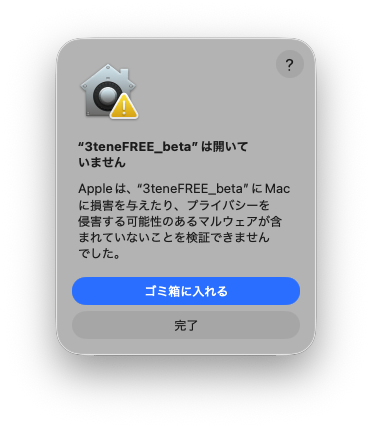
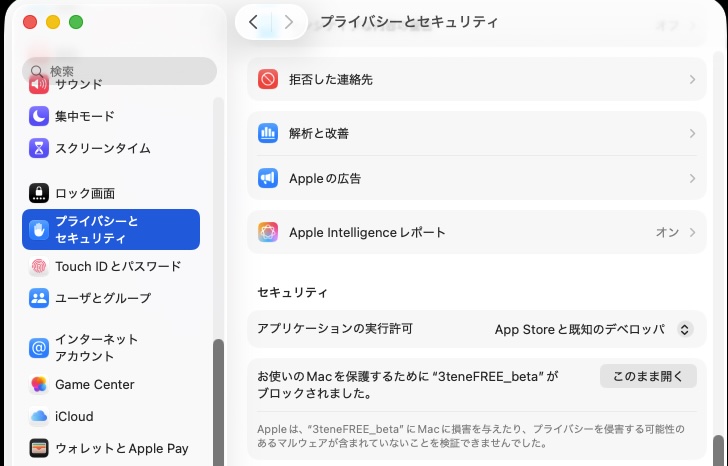
配信に必要なソフトがこんな感じの警告が出て起動しませんって場合は一度「完了」を押して閉じてからMac OSの「設定」>「プライバシーとセキュリティ」の項目から「このまま開く」を選んで1度起動して下さい。
アバターを表示するソフトの紹介
「VCam」
「VCam」VRMを表示。「GitHub」版はクォーターマークが付くが無料。「pixivFANBOX」版はマークが付かない。OBS PluginもありOBSへの追加が楽。iOSのアプリVCamMocap(支援者DL)でiOSのカメラでのトラッキングもできます。SONYのmocopiでのトラッキングもできます。「VCam」起動後にキャラが斜め下を見ている場合は設定のWebカメラの部分を再チェックして下さい。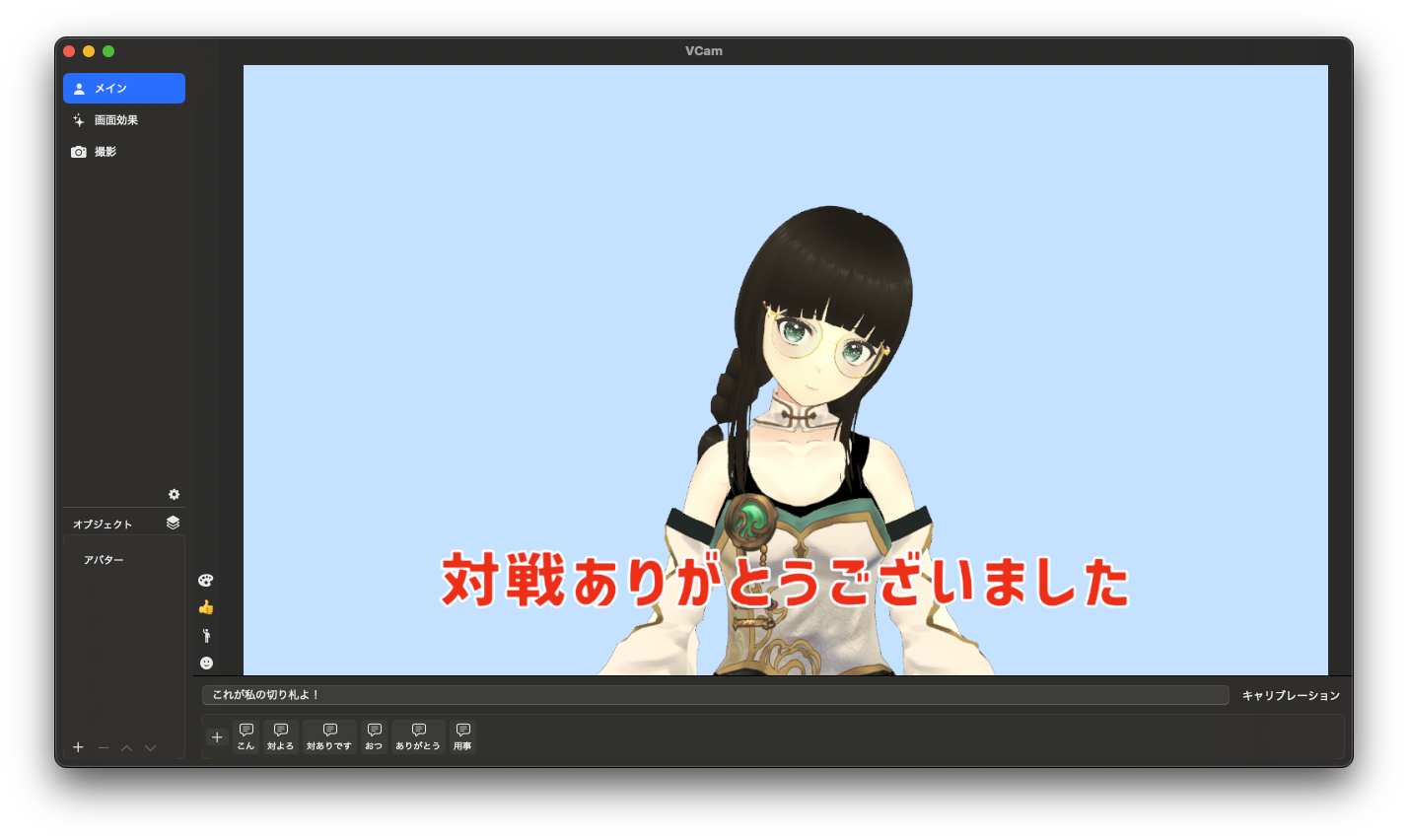
こんな感じでよく使う定型文を登録したり、自分で打った文章を字幕として表示させたりできます。絵文字や画像を表示させたりもできます。「Macだと字幕や喋ったことを表示するのに何をどうやったらいいのかわからない」って場合でも定型文や打った文章を字幕にできるのでかなり助かります。
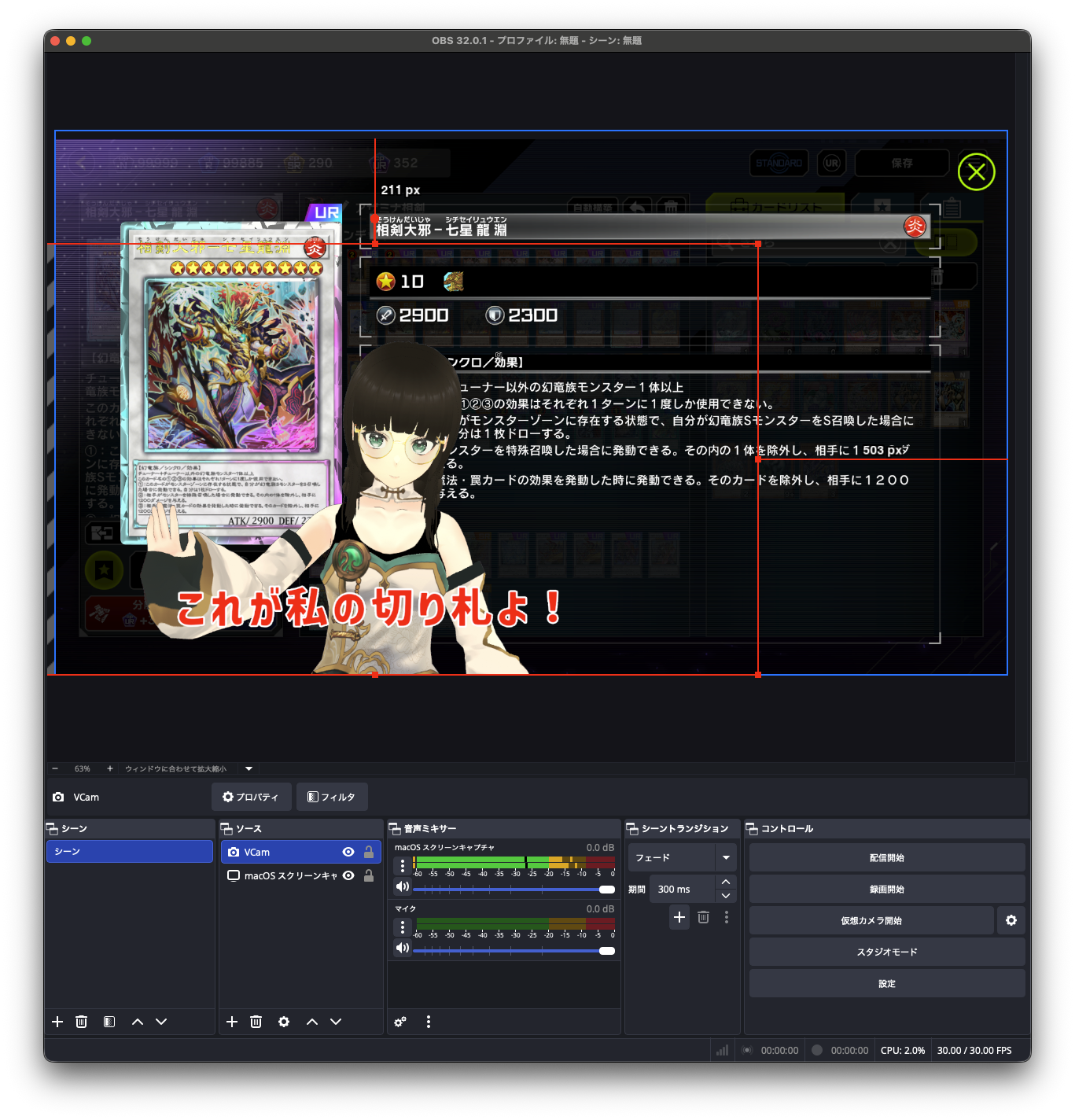
「OBS」で合成するとこんな感じ。OBS Pluginで背景を透過したアバターの「Vcam」ウィンドウがOBSに追加されます。
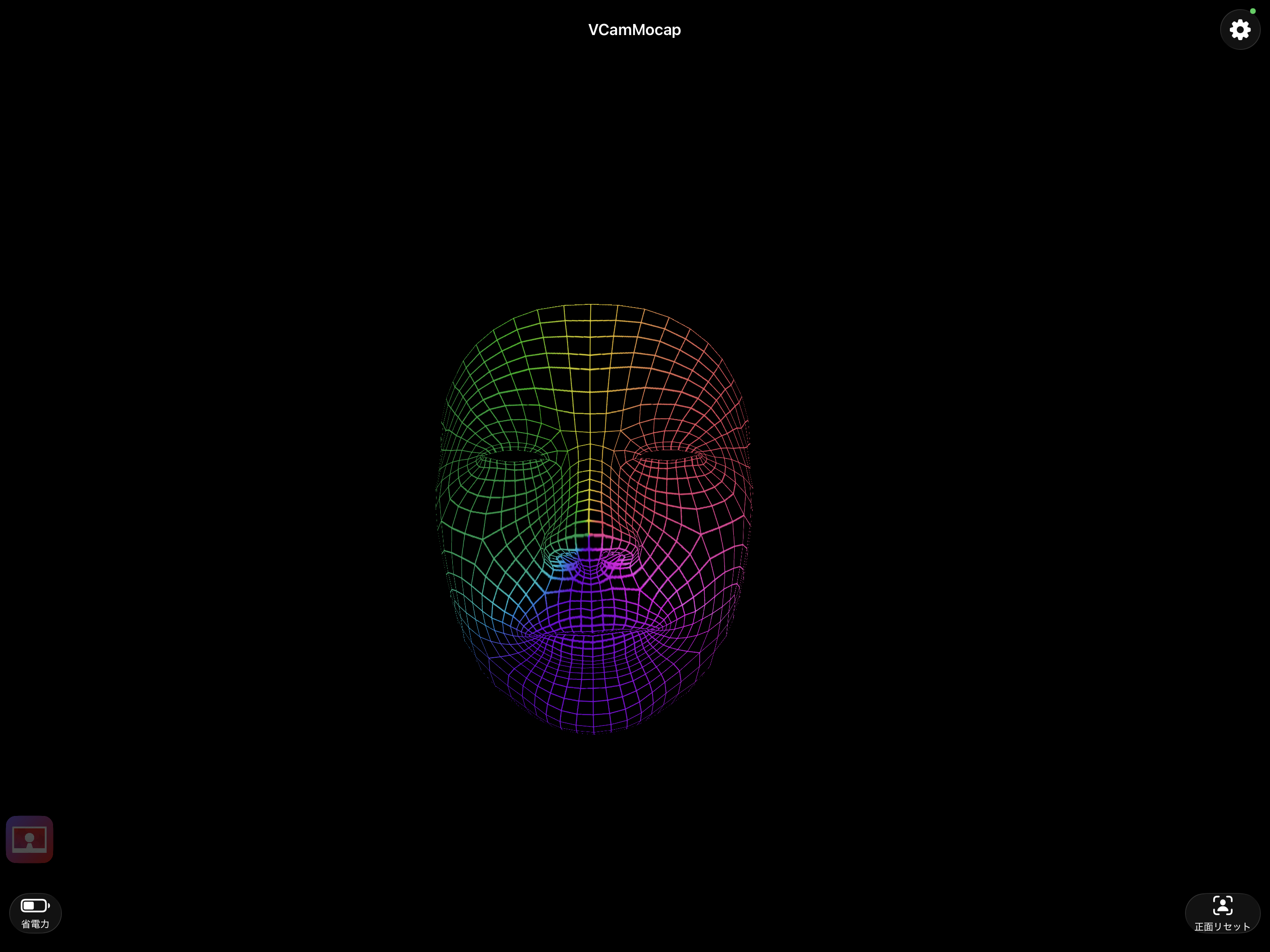
iOSのアプリVCamMocap(支援者DL)は起動するとこんな感じでiOSのカメラでのトラッキングができます。
*Live2D対応バージョン「VCam2D」(01/11追記)
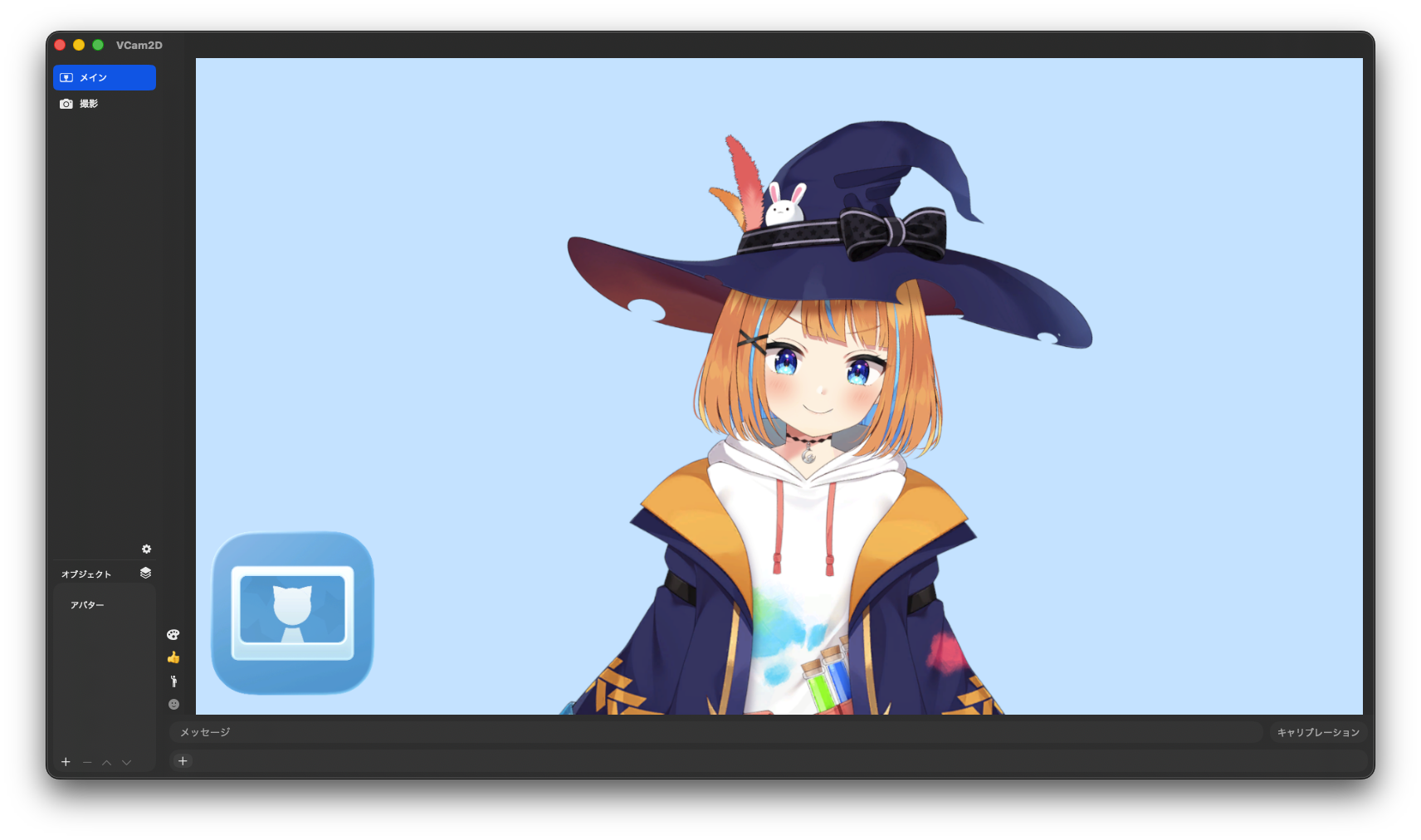
Live2D用の「VCam」といった感じのソフト「VCam2D」現在(01/11)はpixivFANBOXの1000円支援で先行公開されています。
「Webcam Motion Capture」
「Webcam Motion Capture」VRMを表示。サブスクで月額199円。サブスクが絶対に嫌って人は前払いプランで9980円で無期限のプランで購入することもできます。AI使用でトラッキング性能と動きの滑らかさに特化した感じです。メニュー表示はスペースキーで消せます。Version 1.11.0から「mocopi」に対応。AIのトラッキング性能は本当に凄いなコレ。Webカメラだけの状態でもめちゃめちゃ滑らかに動くしここまでやれるのか。トラッキング専用の「Webcam Motion Capture」とアバター表示用の「Webcam Motion Receiver」の2つを起動してセットで運用する。文章表示などの配信の補助が一切いらず綺麗な動きをしたいという場合はこっちを選ぼう。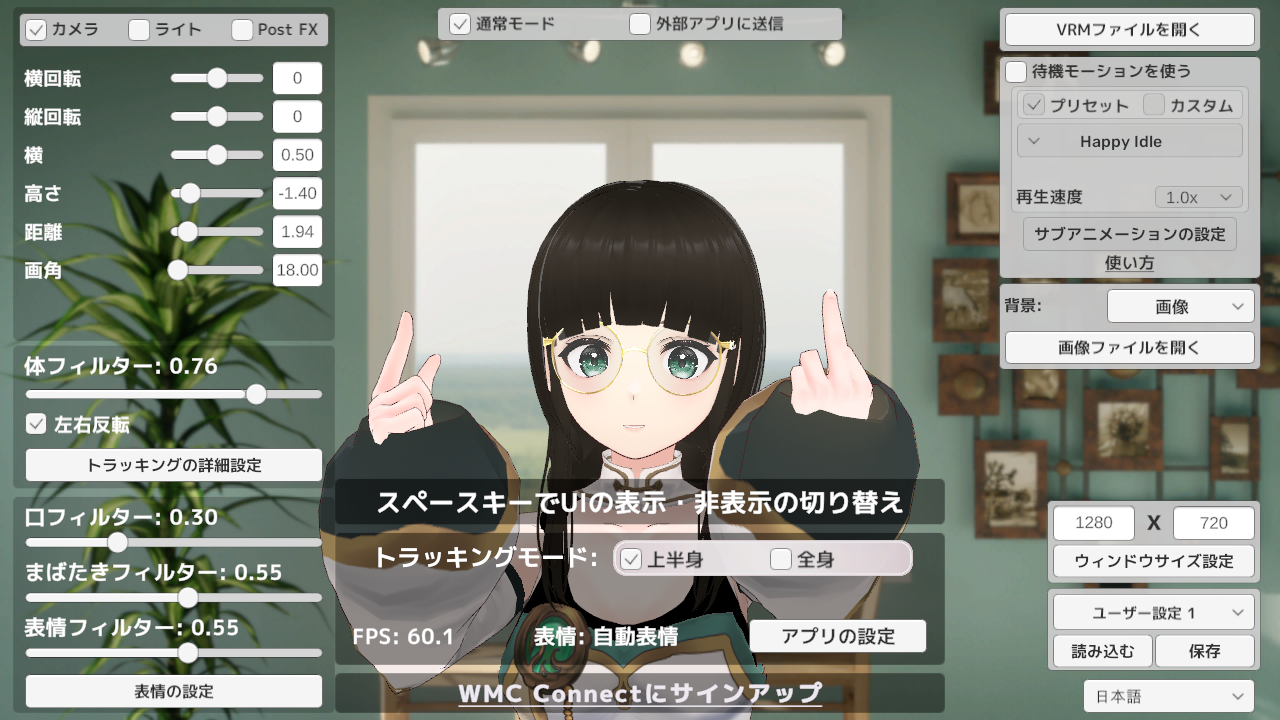
*iOS用アプリ「iWebcam Motion Capture」の使い方(12/28追記)
iPhoneやiPadを持っていればApp Storeで「iWebcamMotionCapture」をDLして使うことで「Webcam Motion Receiver」 v1.11.1以降でWebカメラを使わずに「Webcam Motion Receiver」とiOSのカメラだけでトラッキングすることが可能です。(この組み合わせの場合はトラッキング用のMac版「Webcam Motion Capture」は使わずMac版「Webcam Motion Receiver」のみを使います)まずMac版「Webcam Motion Receiver」を起動。「アプリの設定」>「トラッキングデーターの受信ポート」の「ポート番号」と「IPアドレス」を確認して下さい。次にiOSの「iWebcamMotionCapture」を起動、さっきMacで確認した「ポート番号」と「IPアドレス」を入力して接続すればアプリを使ってiOSのカメラでトラッキングすることができます。
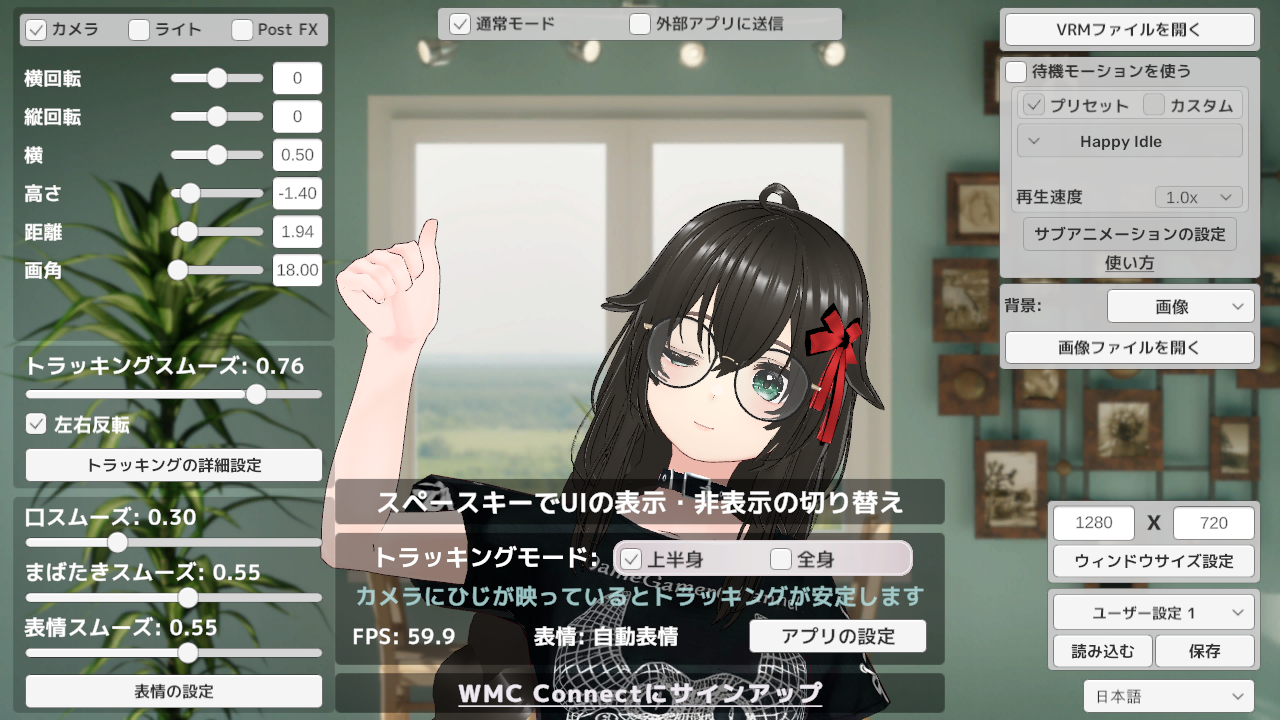
接続成功でWebカメラを使わずに使うことができました。iOSのカメラのトラッキングだと片目だけをつぶったりできる。
*キャラの背景を透明にして「OBS」にアバターを追加する方法(01/02追記)
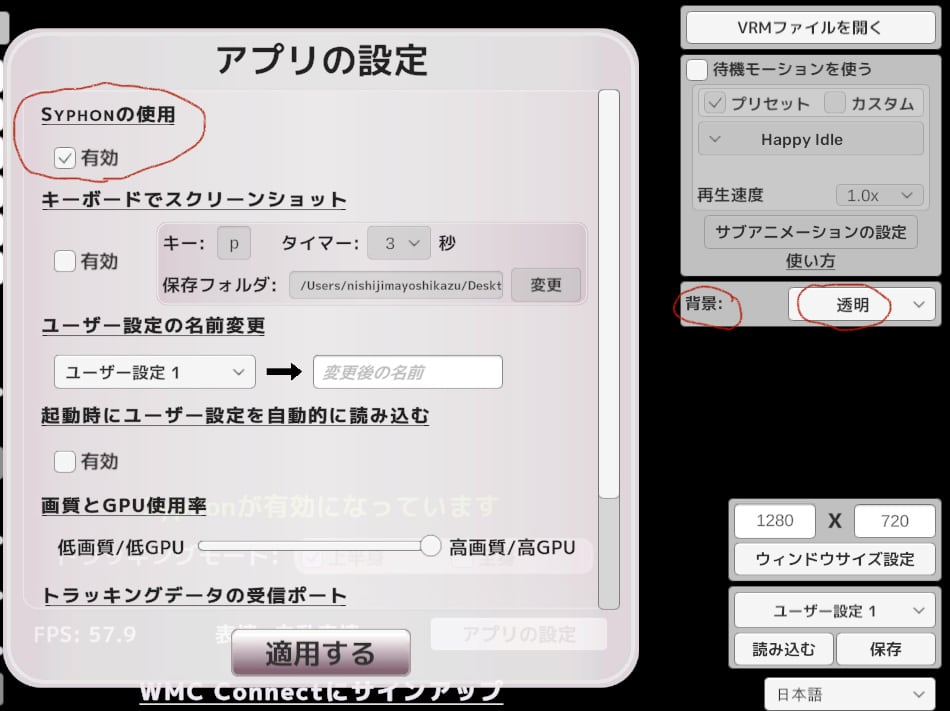
まずメニューの「背景」の項目を「透明」にします。次に「アプリの設定」で「SYPHONの使用」の項目を「有効」にします。(画面上のキャラが見えなくなりますが正常な挙動です)
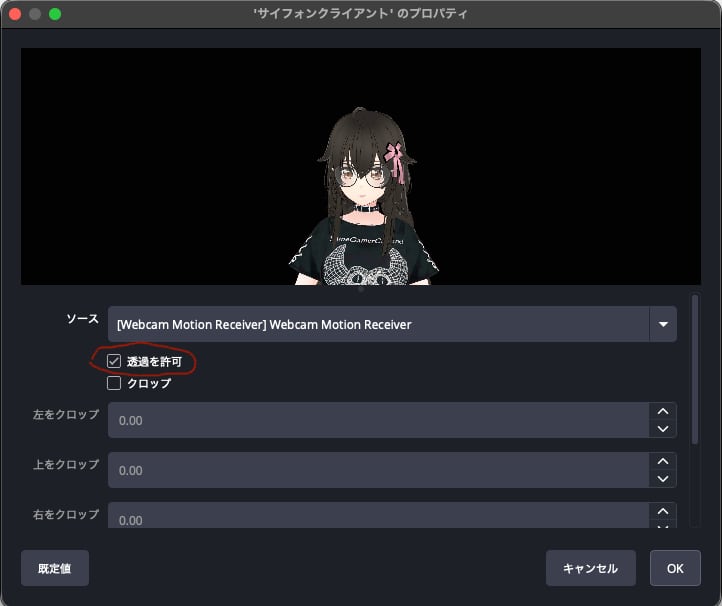
次は「OBS」の方の設定。ソースの追加で「サイフォンクライアント」を選択。上の画像の画面がでるので「透過を許可」にチェックを入れて下さい。これで背景やウィンドウなしのキャラが表示されます。
「3tene」
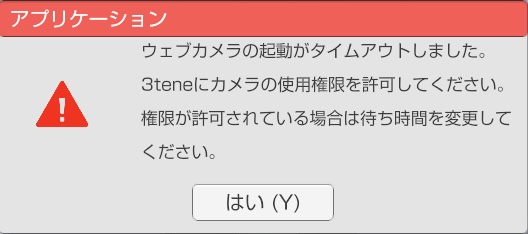
「3tene」VRMとLive2Dが使える。LeapMotionとmocopi対応(両方有料1100円で追加)。Windowsで買ったライセンスが生きていたのでMacでもDLできた。カメラの使用権限をMac OSの設定>プライバシー>カメラで許可しているのにタイムアウトのエラー表示が出る場合は「3tene」の設定(歯車のマーク)とアバターの調整(唇のマークのすぐ下にある)のWebカメラの設定を2つとも同じになるように合わせて下さい。仮想Webカメラなどで複数のWebカメラがあると実際のWebカメラとは別のWebカメラに設定されている場合があります。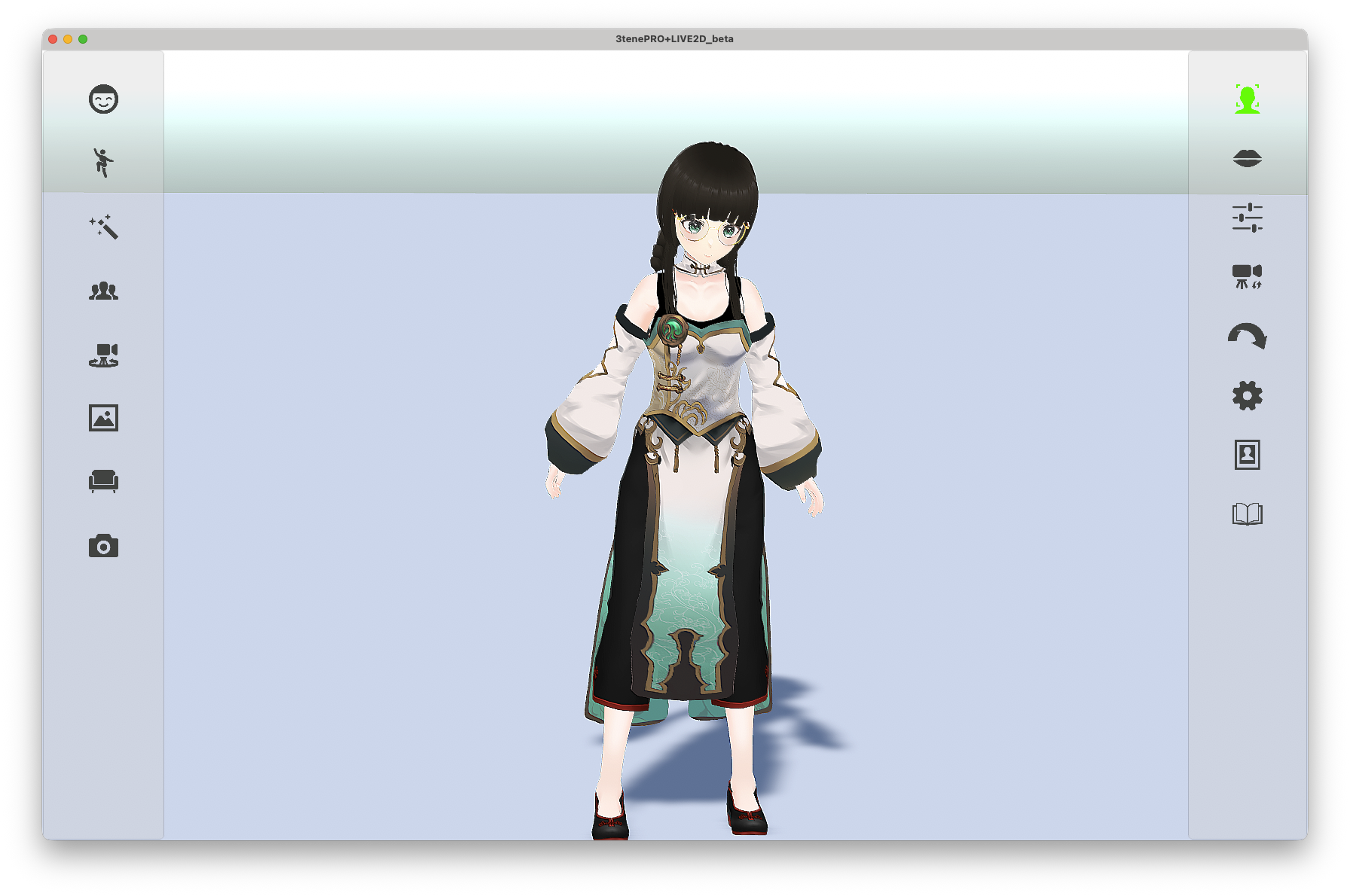
「3tene」で「LeepMotion」を使う。
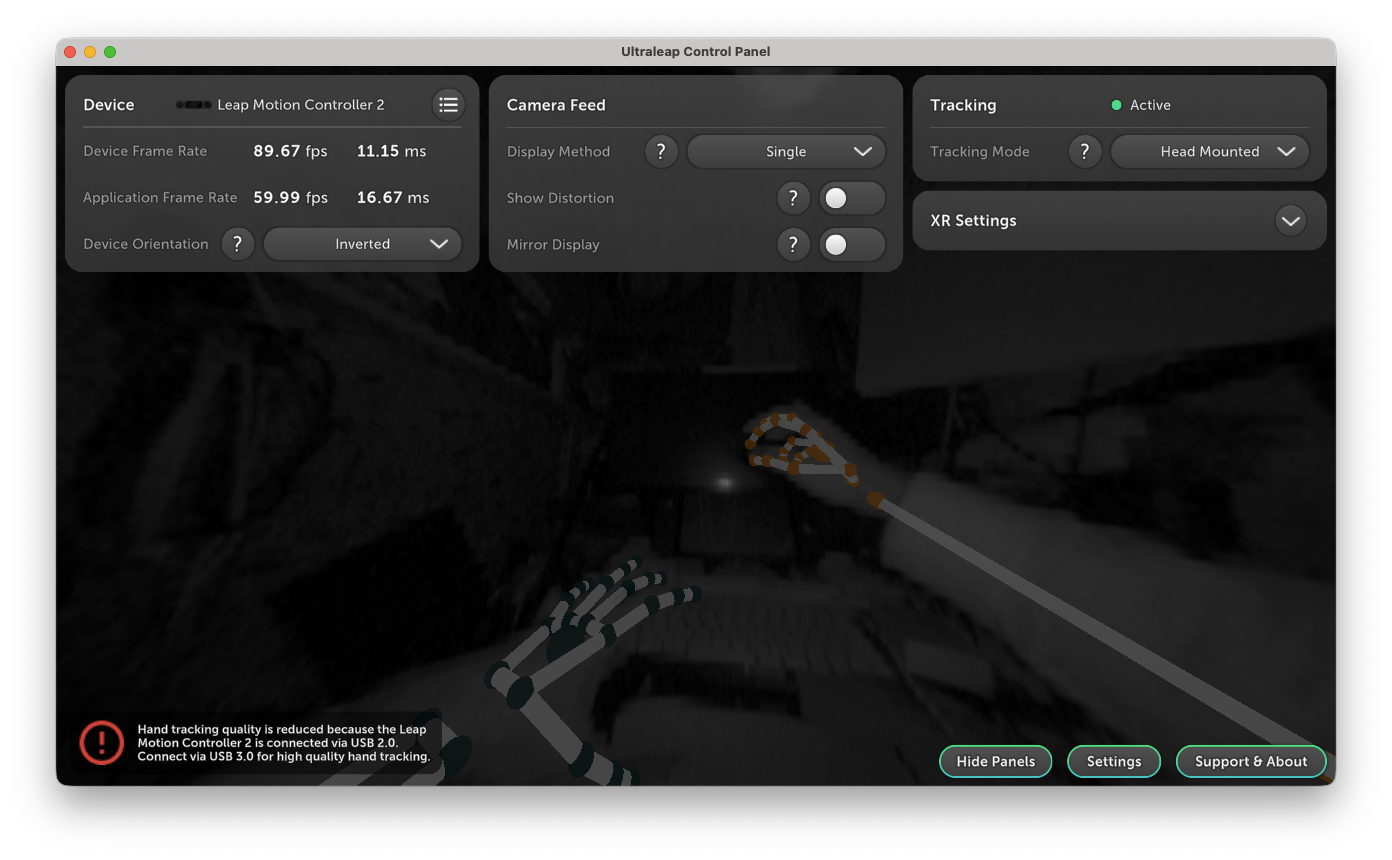
「3tene」無料版はLeapMotion対応機能ありなのでテストでLeapMotionの動作を試すだけなら無料版でも可能です。PRO版の場合追加購入で1100円必要。先にLeepMotion公式でApple Silicon用のソフトをDLして設定してLeapMotionを首からブラ下げるときは設定を「Head Mounted」にしてカメラの手の映像を「Lnveted」で反転しておく。
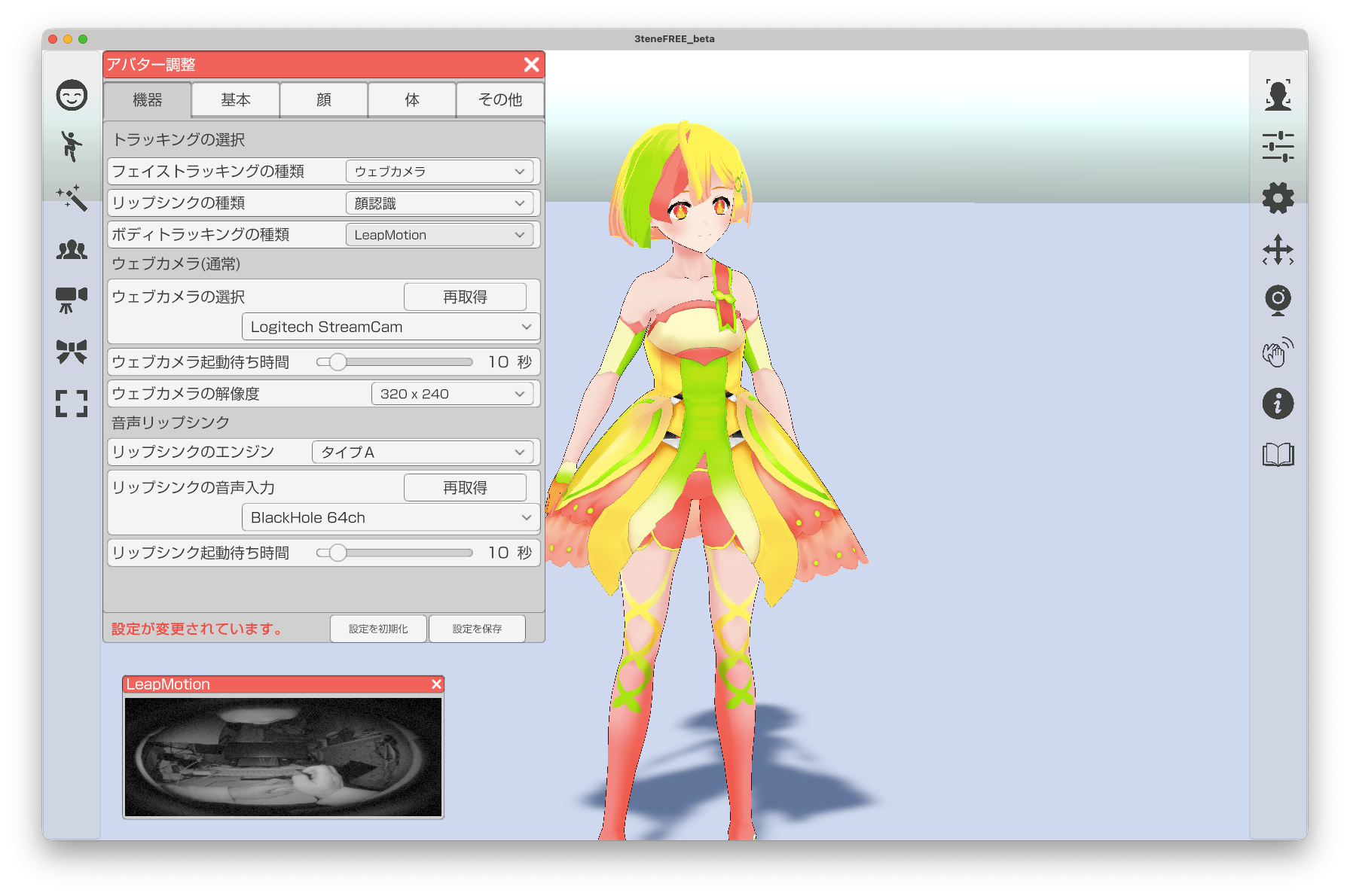
こんな感じでボディトラッキングの設定をLeapMotionにすると指や腕の動きを認識します。私「Leap Motion Controller 2」持ってるんですが、正直な話をすると「Leap Motion」はもう過去のデバイスで「Webcam Motion Capture」レベルのトラッキング性能があればいらないと思います。新規で追加のトラッキングを足すなら「Leap Motion」じゃなくてiOS(iPad/iPhone)のカメラを使うものか高いけど「mocopi」買った方がいいです。
「VTube Studio」
「VTube Studio」Live2D用。Mac版はiOSのマークのとこではなくSteamのマークのところからMac版SteamでDLする。Live2Dは動きの設定を自分でするのがクソ面倒くさいので初心者が見た目の良さに惹かれて軽い気持ちで使おうとするとかなり高い確率で設定の途中で挫折します。どうしても自分の絵を動かしたいその為なら面倒な作業でも折れずに続けるという覚悟が必要です。PNGtuber(12/29追記)
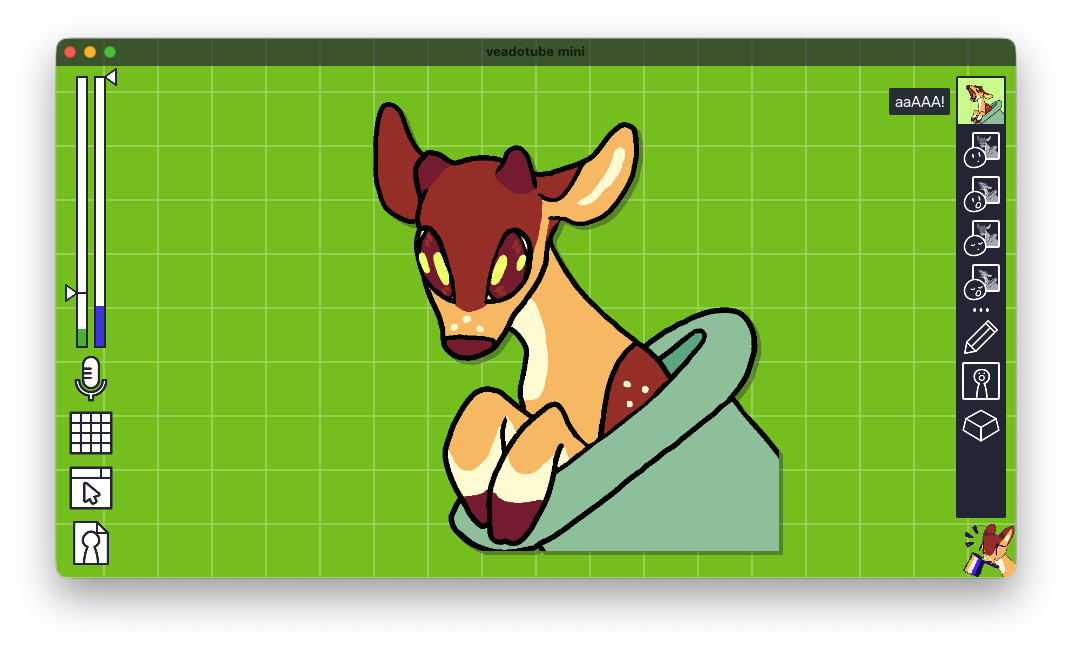
数枚のPNG画像(立ち絵、目空き、目閉じ、口開け、口閉じ)を用意して台詞に合わせてアニメーションするアバターにして使うタイプの配信スタイルを海外では「PNGtuber」と呼ぶそうです。凝ったことをしなければLive2dよりは遥かに制作が楽だし、VRMのキャラを「なんか自分が思ったのと違う」と感じた人などは検討する価値があります。「子供・SDキャラ」「動物」「有機物」などを喋らせてアバターにしたい人もコレが合ってるタイプ。自分が適当に描いた紙っぽいラフな絵をアバターにしてもいいので自由な感じです。・PNGtuber+で動くアバターを作る!!
多分日本語の解説で一番詳しい解説。
・PNGtuber PlusをMacで使う
Macで使う場合の注意点。そのままだとescキーを押してもユーザーファイルが開けないので注意。
・「PNGtuber+」より「veadotube mini」の方が簡単なのだがMac版は署名ファイルがないせいでDLしたファイルをインストールしようとすると「ファイルが壊れています」と表示されて動きません。
*追記(01/13):壊れていると表示される実行ファイルを強制的に開く「veadotube mini」の起動方法
「veadotube mini」をダウンロードしてインストール。このまま実行すると署名ファイルがないので「ファイルが壊れています」と表示されます。ターミナルを起動してxattr -rcと入力。スペースキーを押して文字1個分開けた後にアプリフォルダにある「veadotube mini」のアイコンをターミナルにドラック&ドロップします。
xattr -rc /Applications/veadotube| mini.appアイコンをドロップするとこんな感じでアプリの情報の文章が追加されるのでリターンキーを押す。その後に「veadotube mini」を起動すると普通に動きます。
動くPNGTuber「MotionPNGTuber」*追記(01/14)
「MotionPNGTuber」Macに一応対応したので追記。キャラがアニメーションしつつリップシンクもできるのでLive2DとPNGTuberの中間みたいな存在で面白い! だが導入がかなり面倒で動画作成が必要なのでMacでの導入は超ド級の初心者だと何が何だかわからないと思います。ターミナルでhomeBrew>pyenv>Python3.10>UVを入れて「依存関係が〜」「MMCVをビルドして〜」みたいな呪文みたいな言葉を聞いた時に解るような人でエラーが出ても対応できる人じゃないと無理。Macではエラーが出てどうにもならなかったのに諦めて「Parallels Desktop」でMac内にWindows環境を作ったらあっさり動いたよ。Windowsで設定終わらせてデーター作ってMacに持って行ってプラウザ版で起動してOBSに持って行って動かすよ。口の解析が結構時間かかるのでフリーズと勘違いしないように。・動くPNGTuber(MotionPNGTuber)プログラム操作方法と調整の手順
・MotionPNGTuber Player
「MotionPNGTuber Player」の方は比較的簡単に起動できるのでお試しで見てみたい人はこれで。
「Discord Reactive」を使った特殊なPNGtuber化の方法(12/30追記)
・新しい「Discord Reactive」の使い方|OBSにアイコンを映す方法「Discord Reactive」の機能を使って喋った時にアイコンだけでなく立ち絵を表示することもできるのでコレを使ってアバターにします。前提条件として必要なのは‥
・「Discord」のアカウントがあり「Discord Reactive」にログインできること。
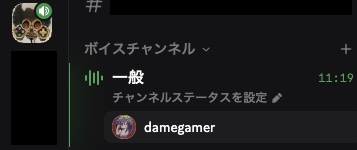
・自分一人が延々と喋り続けても他の人の邪魔にならない自分だけのDiscordサーバーを立てていてボイスチャンネルで喋れること。
・立ち絵が最低2枚「口を閉じている立ち絵」「口を開けて喋っている時の立ち絵」
まず「Discord」を起動して自分のサーバーのボイスチャンネルに参加しておきます。次に「Discord Reactive」にログインして「Custom Sources」に画像を追加して「SAVE」します。「Custom Sources」の🔲四角い部分を押すとURLがクリップボードにコピーされます。この後はOBSを起動。ソースに「プラウザ」を追加してさっきコピーしたURLを貼り付けます。URLを入れてソースを追加したらキャラが出現。「Discord Reactive」の設定で「Dim non-speaking images」が最初は喋ってない時はキャラが薄暗く喋っている時は白くなる「Always」設定になってるが変更「Never Waming」でOFFにしておきます。使う場合はキャラの背景は「フィルター」の「クロマキー」で消せるように緑色にしておくいて下さい。画像サイズは最大でも1000 X1000以内にするようにして下さい。自分のDiscordサーバーを持っているか新たに立てる必要はあるけど作るのは比較的簡単です。
「VRoid Studio」Mac版で「VRM」のアバターを用意する(01/02追記)
配信で使うために「VRoid Studio」のMac版でVRMのキャラを用意します。Mac版のソフトがあることと、VRoid製のキャラは「パーフェクトシンク化」が非常に楽なのが今回の使う理由なので自分のVRMキャラを持っている人はこの項目は読み飛ばして下さい。ソフト初期の出たばかりの頃の「絵心がないとまともなキャラが作れない」「めちゃめちゃ面倒」な印象があって「VRoid Studio」を使うのを避けてたのですが、時間が経って色々改良されてきてパーツも増え、サンプルモデルも多くなり、「BOOTH」で色々なテクスチャが入手できるようになり、めちゃめちゃ楽にVRMモデルが作れるようになってます。適当なサンプル(眼が好みなキャラを選ぼう)を改変して色々いじって調整して、肌のテクスチャを張り替えて、髪のテカリを若干減らして、服を変更してとりあえずVRM完成! とりあえずこのアバターを使います。下の「パーフェクトシンク化」の項目は普通の人には必要ないので興味がないならやらずにスルーして下さい。知識として残しておくためだけの理由で書いてるので。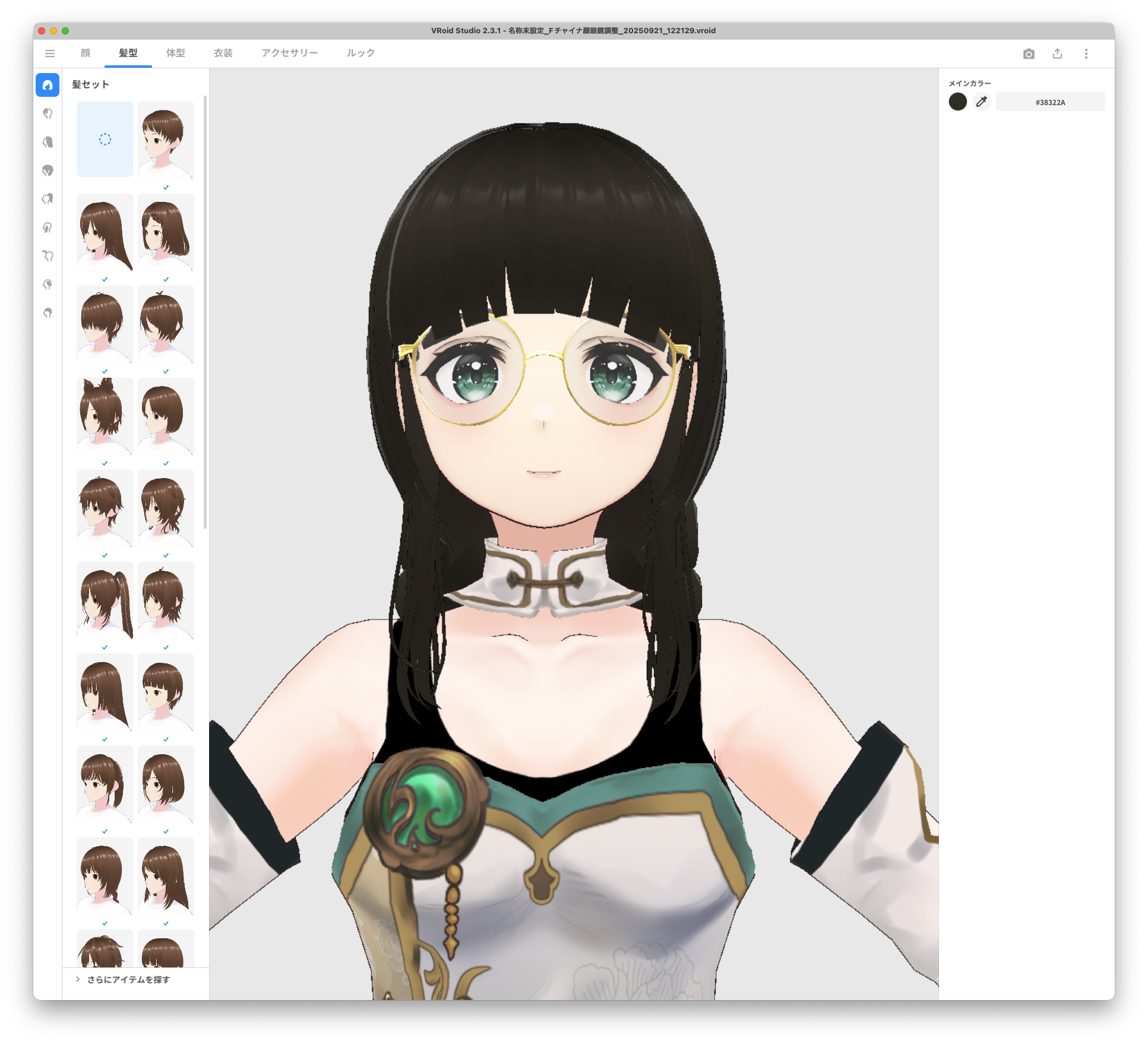
・Vroidで個性的なアバターを作る方法 〜 瞳・アイライン、肌をカスタムするといいよ!
・VRoidぽくなくする
・VRoidStudioの髪の毛と和解する(非絵描き向け)
HANA_APPでパーフェクトシンク化
「HANA_APP」を使ってVRMをUnityを使わずにパーフェクトシンク化。まず「VRoid Studio」で完成したキャラを「VRM0.0」で出力します。「HANA_APP」をCross overなどを使いWindowsのソフトをMacで起動させます。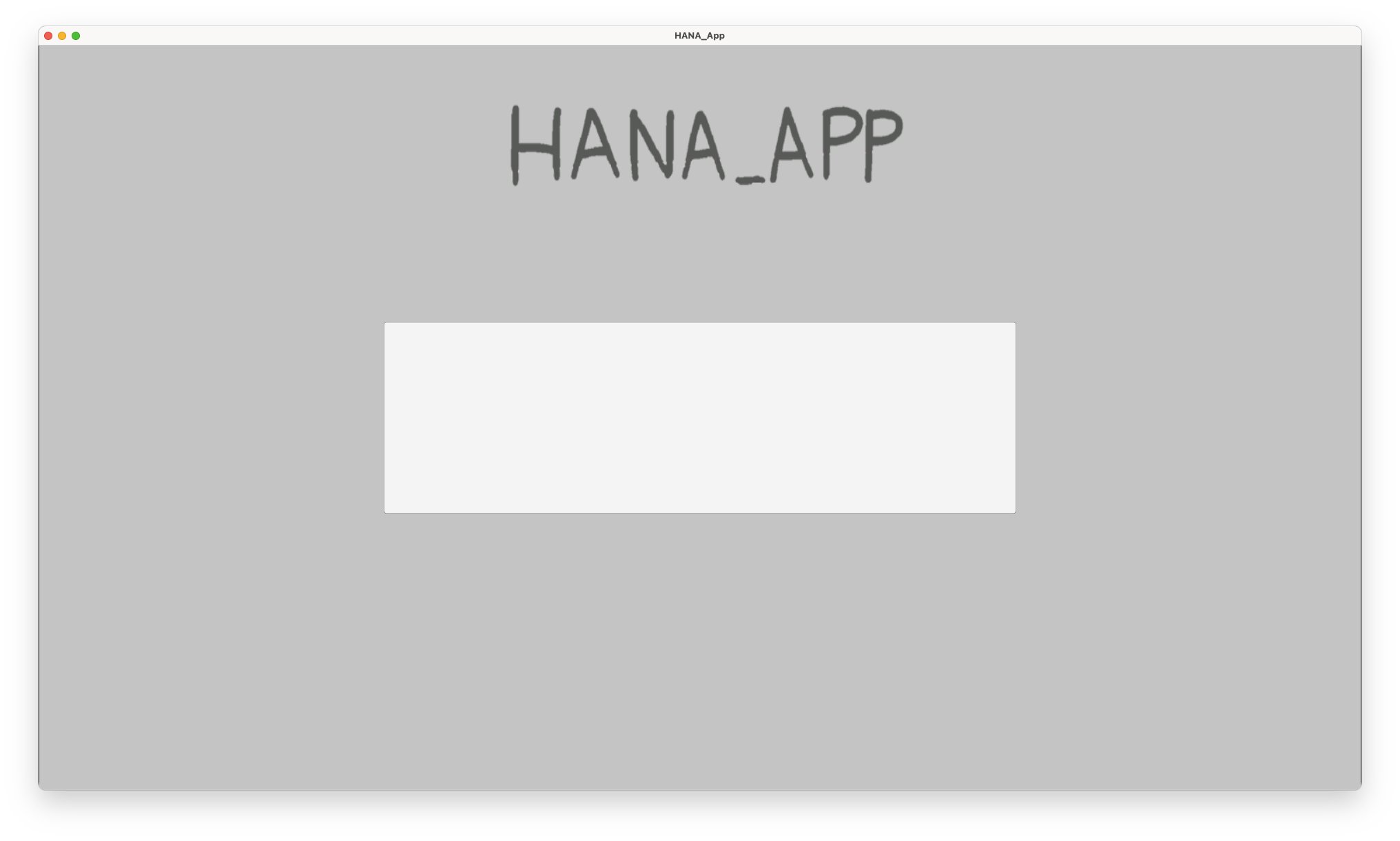
この画面が出たら「VRM0.0」のファイルをドラック&ドロップで投げ込みます。メニューの文字が何故か見えない(Cross overでUnityのWindowsソフトを動かすと結構この状態になる)のでこのままだと訳がわからないので画像付きで詳しく解説しているサイトを見ながら「パーフェクトシンク化」>「アバターの性別」>「SAVE」の順番で選択してパーフェクトシンク化します。これで色々な表情が増えます。気を付けないといけないのはVRMに出力した場合VRMのファイルを「VRoid Studio」のキャラデーターファイル「.vroid」に戻すことはできない点。「VRoid Studio」内で衣装を頻繁に変えたいのなら「.vroid」でないといけないし「VRM」化した場合は衣装を変える場合は「Unity」を使わないといけないです。
一応Macで見えない状態での説明。HANA_APP最初の画面が出たら「VRM0.0」のファイルをドラック&ドロップ。4つ項目が出てるので左下の「パーフェクトシンク化」を選択。選択したら2つ項目が表示。左が「Male(男)」右が「Female(女)」選択したら「BlendShapeとBlendShapeClipのセットが完了しました」と表示されているが見えないので前に出た4つの項目画面に戻っている。右上の「SAVE」を選択すると保存画面に元のファイル名に「_ps」が付いた名前で保存できる。Macの場合なんか動いている途中で別のWebプラウザなどを見たりするとフリーズするようになったので正解の選択肢を一気に選ぶようにして下さい。
オーディオインターフェイスとマイク
こんなこともあろうかと用意しておいたRoland「VT-4」 にMac用のドライバを入れてUSB端子をUSB-Cに変換してマイクで喋ればばバビ肉完成 ってわけよ!インストールの手順はMac用ドライバをインストール(この時点ではUSBにVT-4を繋がない)>再起動>再起動したらUSBに「VT-4」を繋いで「VT-4」の電源を入れるの順番で。
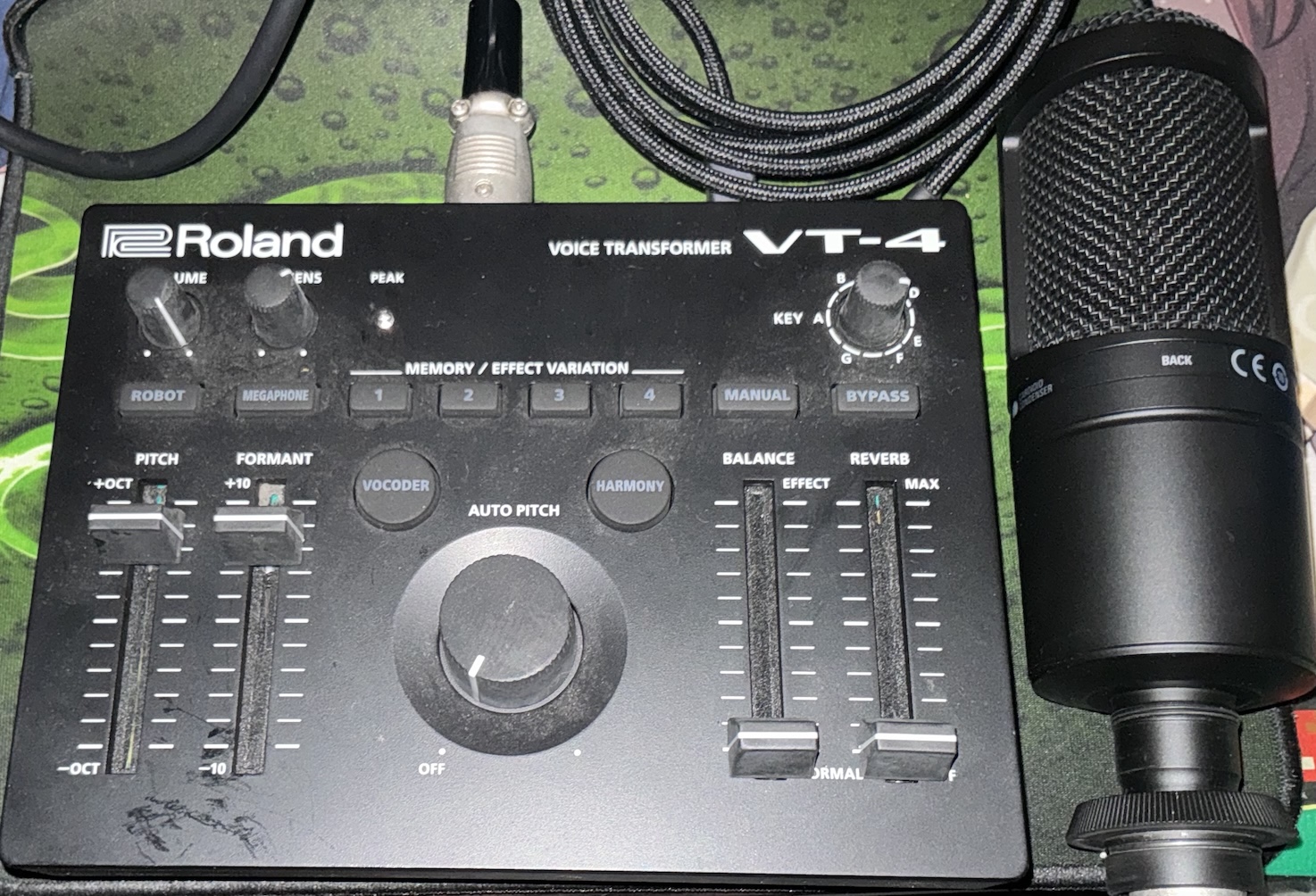
オーディオインターフェイス&ボイスチェンジャーのRoland「VT-4」、マイクがオーディオテクニカ コンデンサーマイク「AT2020」、マイクに繋ぐXLRケーブルがオーディオテクニカ 「ATL458A」(3m) 、VT-4とMacを接続するUSB-B>USB-Cケーブル、録音する時に2重に音が出ないようにモニターから出る音を消して録音するための適当なヘッドホン。オーディオ関係はこんな感じです。
・ VT-4をVRChatのボイチェン用に使う設定まとめ。
・自宅で録音する時の簡易防音環境を100均グッズで作ってみた[動画あり]
簡易的な防音対策。100均グッズと吸音材でマイクの周りを囲う箱を作るのね。
「VT-4」以外のMacで使えるボイスチェンジャー系のソフト(01/03追記)
・ Gachikoe! Core (ガチコエ! Core) v0.0.3Macにも対応したボイスチェンジャー。インストールできない時は設定>プライバシーとセキュリティの項目から起動。Winの「恋声」のような感じで使えます。Fanbox版はピッチ変更できる。プラグイン版が欲しい場合は1000円支援。
・MYukkuriVoice 動画作成用ゆっくりボイス App for Mac OSX.
ゆっくり音声がどうしても使いたい場合用。
・ リアルタイムボイスチェンジャー Realtime Voice Changer
Macで動く「VCClient」で「RVC」や「Beatrice」が使える。声の質は高いが遅延が気になる「RVC」と遅延が少なくて軽い「Beatrice」が使える。
・Paravo 軽量&高品質のリアルタイムAIボイスチェンジャー
「ずんだもん」などの音声にもできる。10月・12月のアップデートでかなり改善して以前と違い「普通に使える」ようになりました。課金しなくても初期状態でも使えるキャラが普通にいい声を出す&版権の問題がない公式のキャラが使えるのでおすすめできる選択肢になりました。Macでの音量も適正な大きさでいいです。
・「ボイスチェンジャーCoeFront」
かわいいオリジナルキャラ「アリアル」「ミリアル」やCanel(CV: 森川智之)や「ひろゆき」ボイスなど。声も多いがオリジナルキャラがちゃんと可愛いのが強い。アプリから起動するとMacだと音が小さめなので注意。プラウザだと音量上げれるけどうーん。
・「Voicemod(ボイスモッド)」
海外の配信者に人気のソフト。PROの永続ライセンスの値段が1万円ぐらいだが60%引きの時に買えば(5760円)で買えます。ネタ系やボイチェンっぽい声が多いがkawaii系の女の子キャラの声は一応実用可能でした。キャラによってはBGM付きのキャラもいて「無音じゃなくて何かBGMが欲しい時」などに音を流すこともできます。ユーザーがアップロードした「効果音」を設定してボタンを押して使える機能があるがネットミームやアニメの切り抜き音もありカオスな空間です。「猫ミーム」の「ハァ?」と猫が喋る声を効果音として出したりできます。設定で音量が200%まで上げられるのでOBS上で音量上げなくてもいいよ。
・ 「Real-Time Voice Changer Shift」
リアルタイムAIボイスチェンジャー。性能自体は結構いいのだが「課金圧が強く少数のサンプルだけだと色々試せない」「日本人じゃない外国人ベースの声」でちょっと合わない感じ。(実際にアイドルのグループを持っている韓国の会社だからリアル寄りになってるみたい)
*注意:海外製のボイスチェンジャーでまともな会社が作ってる「Voicemod」や「Shift」はいいが、検索して見つかる海外製ボイスチェンジャーで有料プランに「RVC」の違法学習したキャラの声が含まれているソフトがあります。声のキャラに「ブルアカ」のモモイAI、アーニャ、悟空などが含まれているあからさまに違法なソフトはシステムフォルダにアクセスしようとしたり、ちょっと触ると課金に誘導してクレジットカードを入力させようとするので見かけても触らないようにしましょう。別の名前だけど中身が同じようなソフトも結構あるので注意。間違って変なアプリを入れた場合は「AppCleaner」(解説)で関連ファイルも消しましょう。(へー!「HitPaw Voice Changer」って中国製なのね。普通に使ってる人も一応いる?みたいだけどソフトの挙動がキモすぎて無理。返金の処理がクソ面倒で外人がキレてたり、SEO操作で検索で上位に出るのにレビューが異常に少なかったりして結構アレな感じのとこなのです)
VSTフォルダが見つからない!どこにあるの?
「Pitchproof」でボイチェンしようと思ったけどクリックしたらファイルを「VST」フォルダに入れろって表示が出るんだけどフォルダがどこを探してもないんだけど?Finderの「移動」を選択。キーボードの「option」キーを押すと「ライブラリ」が出現。ライブラリ>Audio>Plug-ins>VSTで目的のフォルダに行けます。
OBSにプラグインを入れたい場合はライブラリ>Application Support>obs-studio>pluginsで。
仮想オーディオインターフェイス(OBS Studio v28以前までそれ以降では不要)
*この項目は最新版では不要ですが情報として残しておきます。不要な場合はこの項目をスルーして下さい。MacのOBSにはWindowsと違って全ての音がまとまって1つに出力される「デスクトップ音声」の項目がありません。オーディオインターフェイスと他の何かを組み合わせる場合「仮想オーディオデバイス」が必須になります。
・1、まず仮想オーディオインターフェイスをインストールします。仮想オーディオデバイスの「BlackHole」は無料の(カンパウェア?)でユーザー登録したあと送られるメールのURLからDLできます。「BlackHole 64ch」をDLしてインストールします。
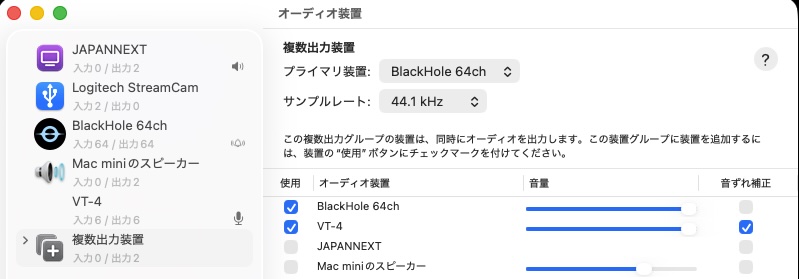
・2、Macのアプリ>ユーティリティ「オーディオ・MIDI設定」を選択。下部の+を押して「複数出力装置を作成」を選びます。「BlackHole 64ch」と「VT-4」にチェックを入れます。これで2つを組み合わせた複数入力装置ができます。
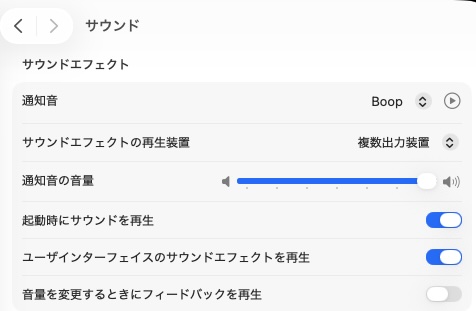
・3、設定>サウンドで「サウンドエフェクトの再生装置」を「複数入力装置」にします
・4、OBSの音声入力キャプチャのプロパティを開いて「既定」を選択します。「既定」以外の「複数入力装置」を選ぶ項目はありません。
OBS Studio v28以降からMacデスクトップ音声キャプチャが追加されました(上部の設定が必要なくなりました)
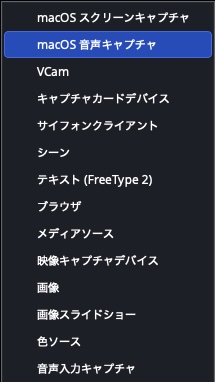
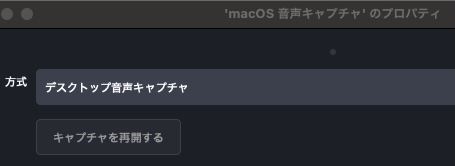
OBS Studioが「デスクトップ音声」が面倒な手順を使わなくても普通にキャプチャできるようになりました。「複数出力装置」はもう必要ありません。色々調べたのに俺の苦労はなんだったの? これによって今までキャプチャするのが滅茶滅茶面倒だったAIボイスチェンジャーなどの声も配信に載せることが可能に。マイクの音声はなしでデスクトップ音声を拾う感じでやれば取り込めます。あと仮想オーディオインターフェイスは自分の環境で必要なければ入れる必要はありません。
動画を作ろう!
いきなり生配信とか怖いので軽い説明に声を当てながらVRMを表示して録画した動画を試しに作ってみます。最終的に動画作成>YouTubeにアップロードまでやってみます。配信オーバーレイを用意する
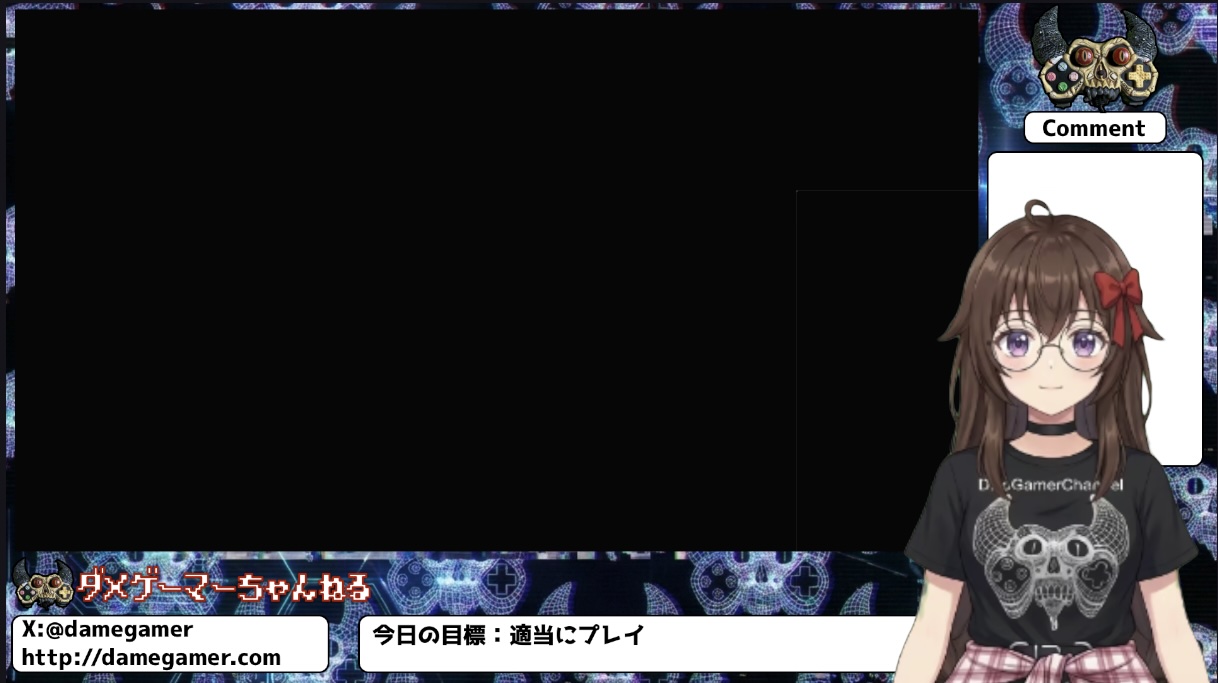
キャラとゲーム画面が重なるとゲーム画面の視認性が悪くなるのでゲーム画面とは別に背景(1920 X 1080)を用意して、ゲーム画面用の枠(1528 X 860)をOBSで縮小してハメ込んで、チャンネルタイトルやコメント欄やX(Twitter)などの情報を載せたVtuberの定番みたいなあの背景画面が「配信オーバーレイ」です。配布されているものを使ったり「BOOTH」で買ったりすればOBSにオーバーレイの画像を1枚追加するだけですみます。配信オーバーレイを作ってみた
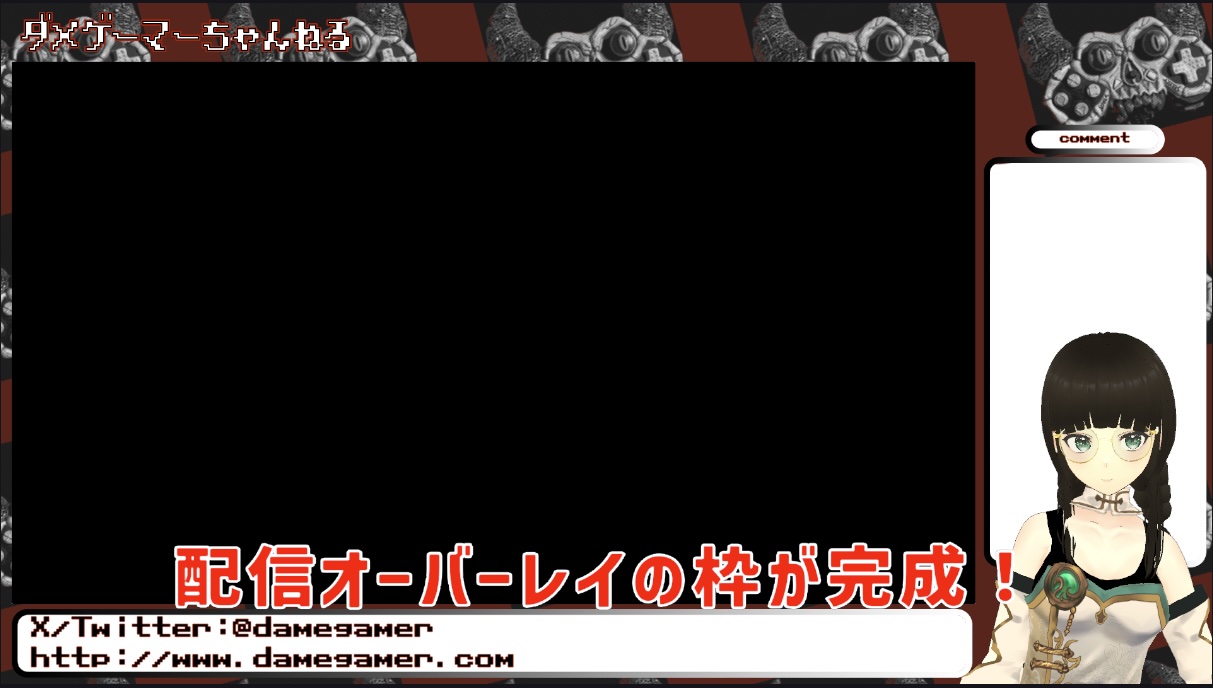
試しに買ったカッコいいオーバーレイが他人のセンスで固められたものがホームにある感じで「おれん家って感じだ!!」って気分にならなかったので画像編集ソフトで自作することにしました。画像編集ソフトは基本的には「レイヤーが扱える画像編集ソフト」が必要です。急いで作業する必要があったので自分はAppleストアで販売の「Pixelmator pro」を購入したが。「GIMP」 (無料)、Photoshop(有料サブスク)、「Pixelmator pro」(Appleストア販売で買い切り8000円)、
手持ちの「バーサーカーコントローラー」をタイル状に貼って背景にしてゲーム用の枠をはめて、コメント欄をはめて、カッコいいフォントを入れて必要な情報(X/TwitterやサイトのURL)を白の角丸ボックスに入れて文字や枠を縁取りしてって感じで完成。配布・販売素材を使ったカッコいいオーバーレイの弱点は他の人も使っているので個性が出ない量産型になる点にあると思うので、この自作のオーバーレイを見て「うわっ!ダサっ!センスない」「何この変なコントローラー?」と一瞬でも相手に思わせて印象に残ったら「俺のォ… 勝ちだ!」
・配信オーバーレイをデザインしたよ
こんな風に考えてデザインするのかと参考になった。
動画編集
動画編集ソフトは切り貼りするだけならAppleのiMovieでもいけるが、「DaVinci Resolve」がユーザー登録すれば無料(Studioは有料)で機能制限がほとんどかかってないタイプのソフトなので(8K以上の出力やAIなどに制限)基本的な動画を繋げたり切ったりする動画編集は大体これ1本でできます。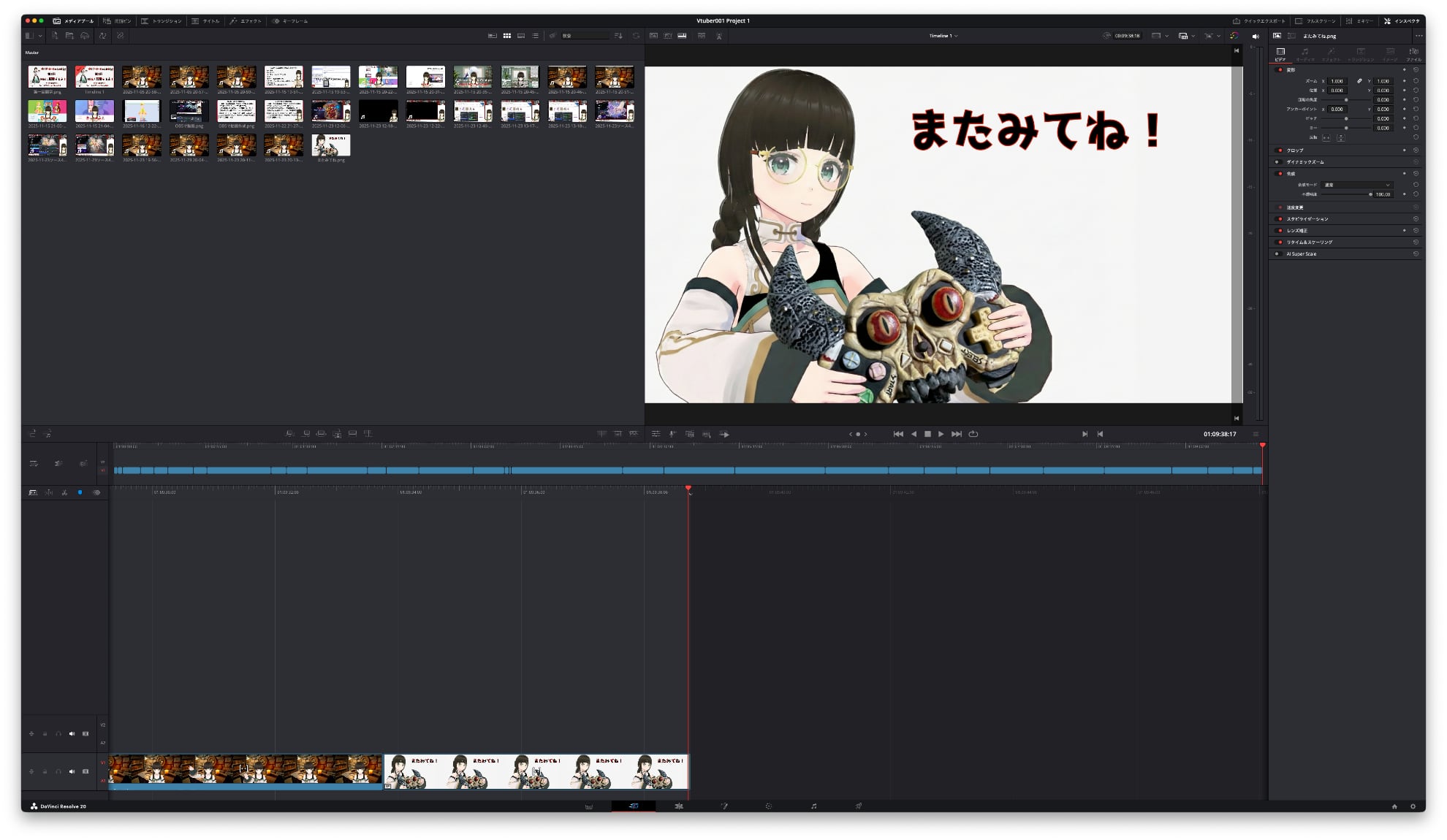
動画を1本完成させた後の感想だが「これがないとマジで何もできない!」ソースの画像や動画を画像の上部左の部分に置いて、下部のタイムラインのところに順番に配置していけばいいので、特に操作や機能が解ってなくても直感的に動画が作れます。機能は色々複雑ですが繋げて動画を作るだけならもの凄く簡単です。
・DaVinci Resolve 入門 (1) - 基本機能
使い方にまだ全然慣れてないので迷ったら見ておこう。
・Davinci Resolveのノーマライズで音量調整する方法
・Davinci Resolveのコンプレッサーを使って音量を整える方法
動画を作ってYoutubeにアップする前に必要。
・DaVinci Resolveで、書き出しをする方法
若干特殊なので注意。編集画面最下部の「デリバー」ボタン>「すべてレンダー」を選択して書き出し。
・iPadなどで録画したmovファイルが消したり移動したりしてないのに「メディアオフライン」と表示される。問題のある動画ファイルをShutter Encoder(無料のカンパウェアなのでお金を払う所を無視でDL)などで処理して一定のフレームレートに変換すると解決する場合がある。
・無音の動画ファイルに音声を追加したい。別撮りでOBSの録画設定をMP4にしてデスクトップ音声を使ってセリフを録画。録画したMP4をwavファイルに変換するサイトやソフトを使って.wavかMP3に変換してDaVinci Resolveを使ってメディアプールに投げる>タイムラインの動画の下の音声の部分に突っ込んで編集する。マイクで喋る場合は「QuickTime Player」で音声を録音することも可能。デスクトップ音声の録音はOBSか仮想オーディオ込みの「複数出力装置」以外録音できないので注意。
「EaseUS RecExperts」(解説)体験版は10分間の時間制限があるが「デスクトップ音声&動画が録画できる」「録画時にマイクの音無しでの録画できる」ので単発の音声が欲しい場合は次からコレで録ろう。説明でMacのデスクトップ画面を表示する動画を撮る場合にも使える。
・DaVinci Resolveでグリーンバック背景をクロマキー合成する方法
「DaVinci Resolve」用スプリクト
・【DaVinci Resolve】PSDを立ち絵に変換するツール【りぞりぷと2.8.0】(YouTube解説)・Resolve_Script
かなり面倒だがPSDの立ち絵を使って動画を作るタイプ(ずんだもんやボイスロイド実況)の人ならこれを使って動画を作ることも可能。
字幕を入れたい
・ライブ配信で字幕をリアルタイム自動翻訳する方法Google Chromeと「音声認識字幕ちゃん」を使う方法。精度の関係で今回は字幕はスルーで。
・YouTube ライブ配信において「ライブ自動字幕起こし」をする方法
OBS StudioにUDトークの字幕を組み込んでいる内容。
・AIを使った文字起こしは今はリアルタイム変換には向いてないが、完成した動画ファイルを読み込ませて字幕のファイルを出力して再び動画編集して字幕を付けることはできます。
文字を表示する時に見栄えがいいフォント
画像や字幕に文字を表示する時のフォントは「 ラノベPOP V2」や「あかずきんポップ」がおすすめ。自分がオーバーレイ画像で使っている文字は「ザ・ストロングゲーマー」です。録画したら自分の声が滅茶滅茶小さいんですけど?
ヘッドホンで出てる声を聞いていると普通の音量で声が出てるのに「OBS」で録画・配信したら自分の声が小さすぎて全然聴こえない! オーディオインターフェイスの音量も最大にしたけどダメ! どうすればいいの?
声を入れる場合はマイクの声は「音声入力キャプチャー」でOBSに追加しているハズなので「音声入力キャプチャー」の「フィルタ」を選択。下の+ボタンを押せば各種フィルタが追加できるが「ゲイン」を追加。ゲインの数値を上げると音が大きくなります。足らないようなら「コンプレッサー」でも音を大きくできるし、最終手段として「ゲイン」をもう一つ追加して二重に「ゲイン」をかけることもできます。これで音量ミキサーのゲージを「通常の声を出した時に黄色のゲージに行く」ように調節して下さい。通常は黄色、大声を出した時は赤って感じで調整します。緑の下ぐらいの状態だとほとんど聞こえません。ノイズが酷い場合は「ノイズ抑制」を付けて対処するが、ノイズ抑制を使う場合は必ずフィルタの先頭が「ノイズ抑制」になるように順番を調整しないといけません。これでマイクテストして音量調節して試しに録画して音量に問題がないか確認しましょう。
あと初期設定のままだとゲームの音量がメチャクチャ大きい状態になるのでゲームの音量を適度な範囲までOBSで下げて自分の声がかき消されないようにしましょう。
・【VTuber配信】大声でも音割れしない!OBSおすすめ設定&原因解説
コンプレッサーとリミッターの数値が載ってるので参考に。
「とにかくやってみようぜぇ!」(作成作業開始)
記事を書いている途中でOBSで「デスクトップ音声」の取り込みが簡単になり、使わない予定だったAi音声が「Beatrice」で遅延が少なくなって実用可能になったので急遽使用することに。 「VCClient」のMac版で「Beatrice」用の「vcclient_std_win_2.2.2-beta_only_beatrice.zip」をDLしてインストールして「start_http.command」で起動。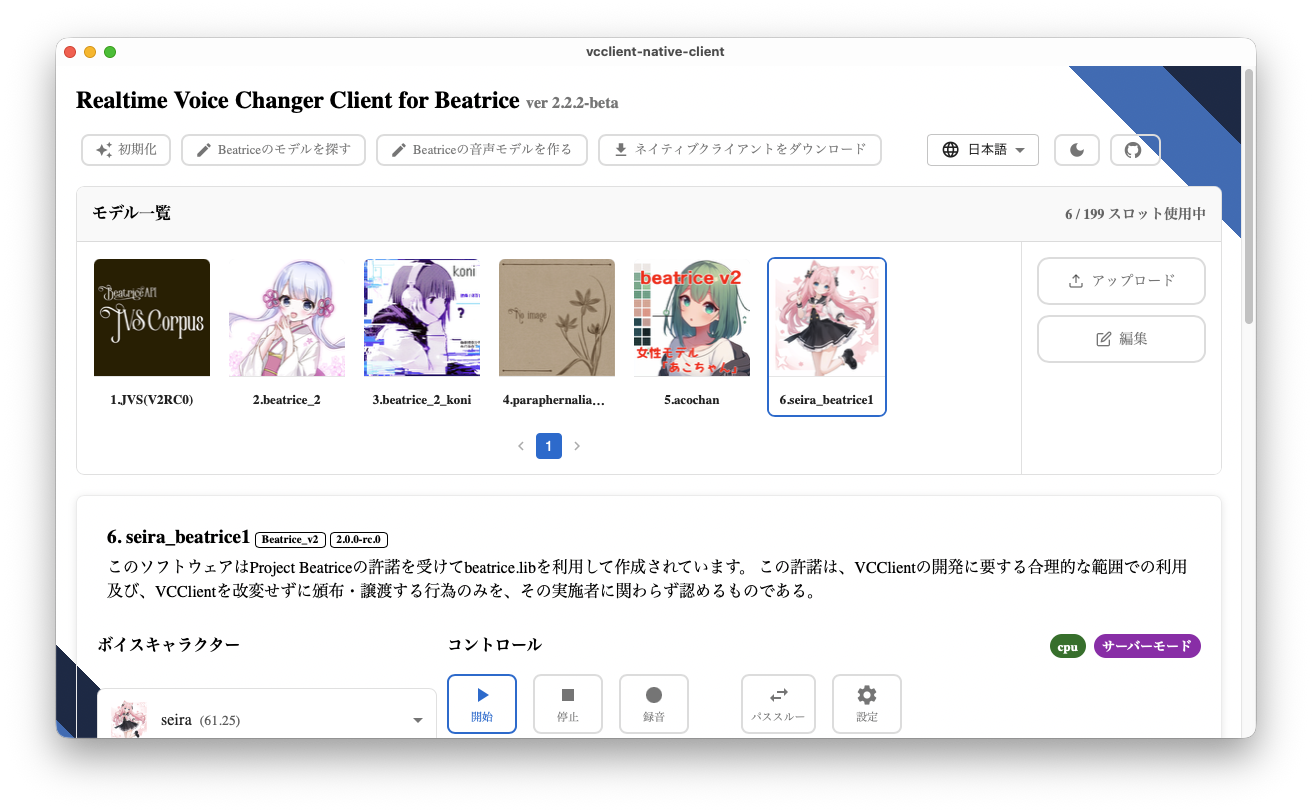
ほぼ無いと思うけど収益化した時のことを考えて商用利用可能なモデルにしておく。「僕は【Beatrice2.0.0-rc.0学習済データ同梱】RVC学習済データ せいらちゃん!」
ここでいきなり問題発生! Mac版のOBS Ver28以降でAi音声を取り込んでいる事例が全くなく参考になる情報が全くない。「アプリケーションキャプチャ」や「アプリケーション音声キャプチャ」を使っても全く反応がない。音声に「ゲイン」や「コンプレッサー」をかけて音量を上げようとすると「デスクトップ音声」にフィルタをかけることになるがそうするとゲームの音が爆音になる。じゃあアプリごとに音量を変えれるサウンド制御のアプリ入れよう。「え? Wineで動いているソフトの音量を変更できないアプリがあるの!」「え? 音量調整アプリを入れるとMacが異常に不安定になるアプリがあるのォ!!!」(爆音でM4のファンが回り出したので慌てて削除)「適当に入れて削除した仮想オーディオがシステムに残りまくってるけど消すにはHALフォルダーの中身を消す? 無いよう! HALフォルダ無いよう!」(最終的に仮想はコマンドラインで消した)このへんの問題を解決するのに無駄に1週間ぐらいかけました。「Windows11 ミニPC 配信」で検索するぐらい面倒だった。何でサウンドの「モニターと出力」をオンにするとメチャクチャノイズが乗るの! MacのOBSもう嫌ぁぁ!! とりあえず問題点を潰していって対応する。
・「デスクトップ音声」は最終用のマスター音源になるのでフィルターは一切かけない。
・音声の出力先は各アプリが全て同じになるように統一して「モニターのスピーカー」を出力先にする。(仮想オーディオは使わない)
・マイクは使うがOBS上では「ミュート」して配信で生声が入らないようにする。(Ai音声を使わない人はマイクをミュートせずに使用してAi関係の内容を無視して下さい)
・Ai音声は「Beatrice」のクライアントを「ウィンドウキャプチャ」で取り込んで「ウィンドウキャプチャ」に「ゲイン」と「コンプレッサー」と「リミッター」をかけて音量調整をする。その後画面に映らないように縮小して、配信オーバーレイの画像の範囲の外の下側の画面外の部分に移動する。
・Steamのゲームは「ウィンドウキャプチャ」で取り込む。音量は声が消えない程度に下げる。(「ウィンドウキャプチャ」X2の環境になり本来ならどちらか1つしか音が録画できないが「デスクトップ音声」があるので両方の音が入った状態で録画できる)
・OBSのサウンド関係の項目は必要がないかぎり弄らない。
これでどうにかなりました。とりあえず配信のテンプレートになる環境がこれで完成しました! 一応補足。インストール時にセットで専用の仮想オーディオを入れるタイプの音声ソフトは仮想オーディオをアプリケーション音声キャプチャーで録画できる場合が多い。ウィンドウキャプチャーした方がいい時もあるので色々試すしかない。
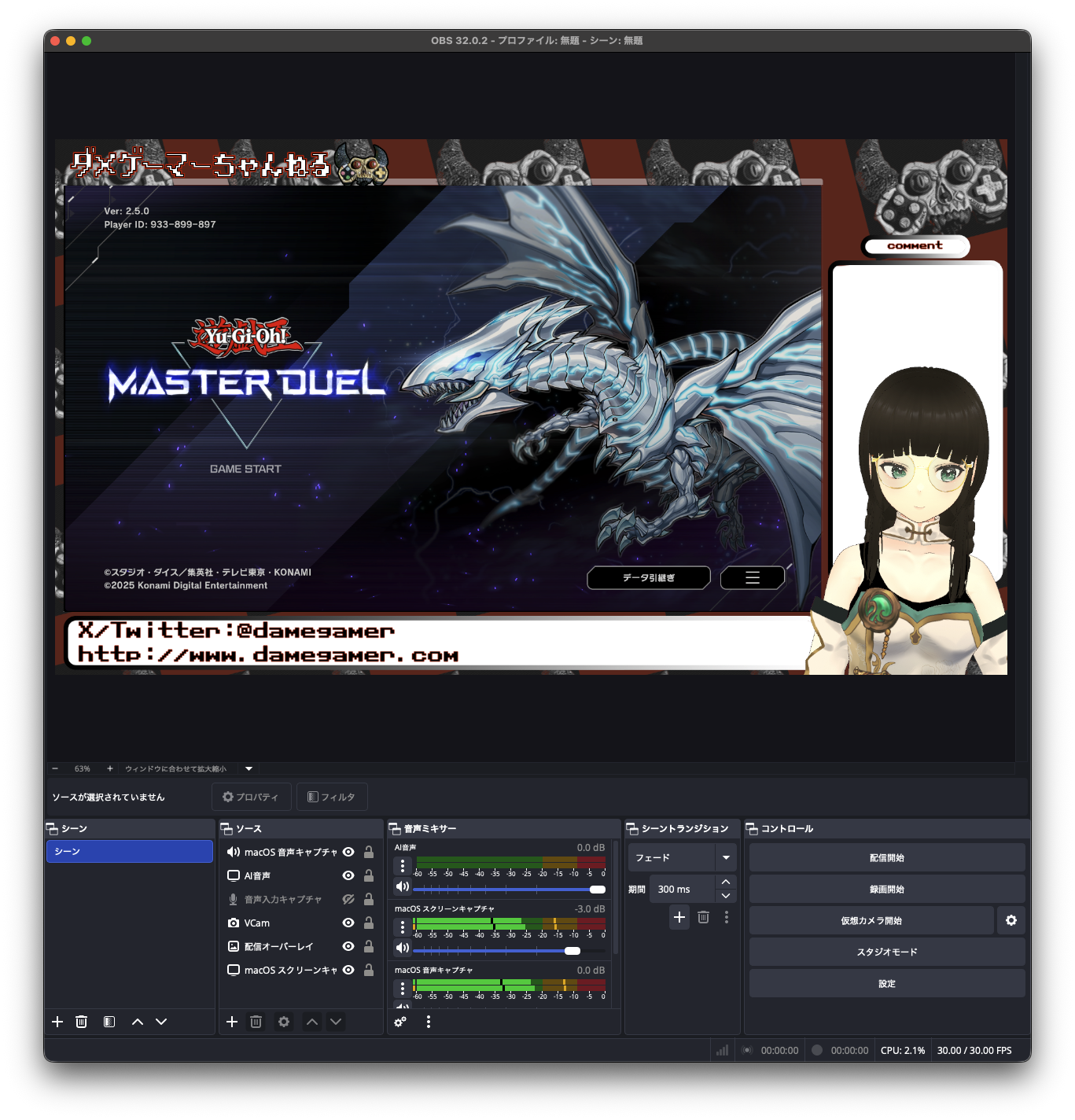
音声:MacOS音声キャプチャー(デスクトップ音声)
マイク:使用するがOBS上ではミュート
AI音声:「ウィンドウキャプチャー」(音声フィルタ:ゲイン/コンプレッサー)ウィンドウは画面外に配置
アバター表示:VcamのOBS連動機能はOBS上ではカメラ扱い。ソフトによっては「ウィンドウキャプチャー」で取り込んでOBSで「クロマキー」のフィルタを付けて緑の背景を透明化する場合も。
画像:配信オーバーレイ(真ん中の黒枠部分は透明色)
Steamゲーム:「ウィンドウキャプチャー」(音量適度に下げる)
動画をyouTubeにアップします! これで私もVTube?(疑問系)
本当はBlogで詳しく解説して動画は軽い説明+軽い実況もどきの短い動画になる予定だったのにずっと説明してる内容になってしまった。完全無計画で何をやるのか決めてない状態で始まったのでこうなったが、動画作成のテンプレートっぽいものはできたので次は普通のゲーム実況や紹介っぽい感じの動画が作れると思います。
反省点
・適切な内容をきちんとしたタイミングで喋るってのは意外とムズカシイ。説明中に「あ、間違えた!」ってなって録り直したのがかなりあった。「私、台本ない。完全ノープラン。台詞毎回違う」なので録り直すと1回目と2回目でセリフ内容が違う。・声のボリュームが赤に振り切れていて音声がおかしくなってる部分が中盤にある。あまらさまに音質が落ちてるのですぐに解る。音量調整大事。(この後にOBSの音声フィルターに「リミッター」があることを知ったので以降はほぼ必須になりました)
・実況でない「動画編集投稿」な場合思った以上に説明用の「説明文字表示」の画像などが必要で全く想定してなかったのでその度に作業が止まった。「この場面ではこの説明がいるからこの画像を用意して」のようなノウハウがなかった。
ご視聴ありがとうございました。次の動画でお会いしましょう。
ライブ配信がしたい場合
・【YouTube】OBSでゲーム配信するための、超詳しい設定方法これを見ながら設定してライブ配信の設定ができました。最初は「非公開」か「メンバー限定」の設定にして配信して練習してみて下さい。書いてあることと違うのはMac(CPUがMシリーズ)の場合「出力」>「配信」>「映像エンコーダー」>「AppleVT H264 ハードウェアエンコーダー」を選ぶことと、「設定」>「映像」>「出力 (スケーリング) 解像度」で「1920x1080」を選択(光回線。速度が遅い人は設定を下げる)にしたぐらい。一応これで「動画編集型」と「Live配信」の基本的なテンプレ配信ができるようになりました。
キャプチャーボード関連:「Elgato HD60 S+」でSwitch2をキャプチャー(12/07追記)
Macのキャプチャーボードはメーカーが「Elgato」ならアプリの「GAME CAPTURE HD」を使うことでOBSを使わなくてもキャプチャーボードの画面を表示することもできるが「Avermedia」のボードはメーカーのソフト「RECentral 」はMacでは使えずOBSで表示するしかない。「Avermedia」の「AssistCentralPro」というソフトでHDMIから出ている解像度が解ったりHDCPを解除する設定にしたりできるがサッと買ってすぐに画面が映る訳ではない。MacのOBSはなぜかガチガチに設定を合わせないと画面が映らないのでボードは認識しているがOBSの画面は黒画面でなにも映らないというような状況になる。ブラックフライデーで安く買ったけどMac版の詳細説明をしている人は誰もいないしメーカーのページにもまともな回答がないという最悪な状態におちいる場合があるぞ。X/Twitterで「Mac mini」でも動いてるよと言ってる人がいたのでちょっと古いけど安定性を求めて「Elgato HD60 S+」(無印の60はMac非対応で60S+は「Apple silicon」対応)を購入。今買うと新品はないのでほぼ中古になる。「Elgato 4K X」がM4で起動しないと言っている外人がいたので怖くて上位機種が買えなかった。「Elgato HD60 S+」をセットアップしてSwitch2の画面をOBSで映るように設定します。
まず「GAME CAPTURE HD」をダウンロード
https://edge.elgato.com/egc/macos/egcm/2.11.14/final/Game_Capture_HD_2.11.14.zip
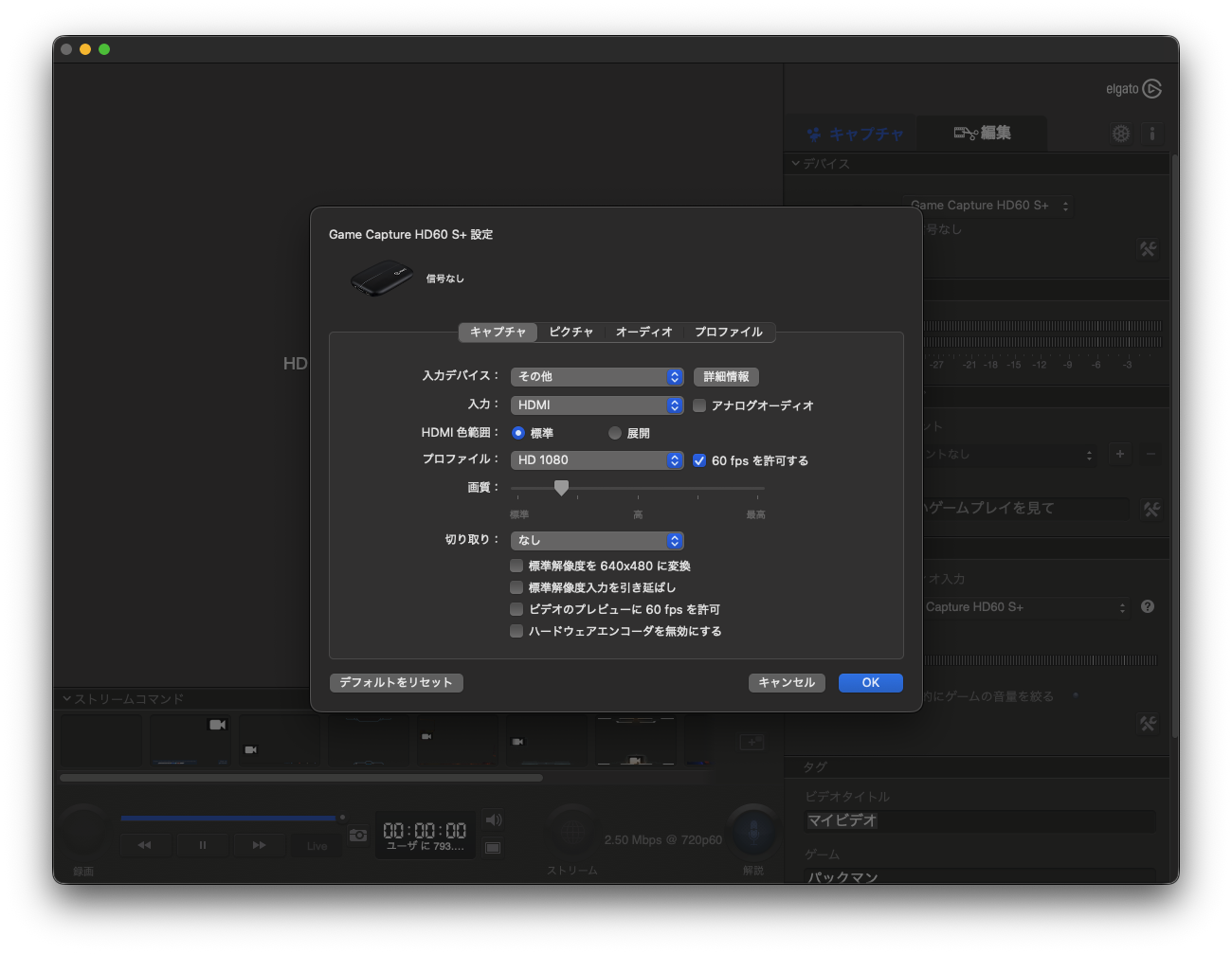
「GAME CAPTURE HD」のHDMI設定で「HD1080」「60fpsを許可」にしてSwitch2の画面が写っているのと音が出ているかどうかを確認します。とりあえずOKでした。「GAME CAPTURE HD」は確認用のプレビュー程度なら使えるが配信や動画作成になるとMac版はWindows版より設定項目が少なく能力的に微妙なので諦めてOBSを使いましょう。
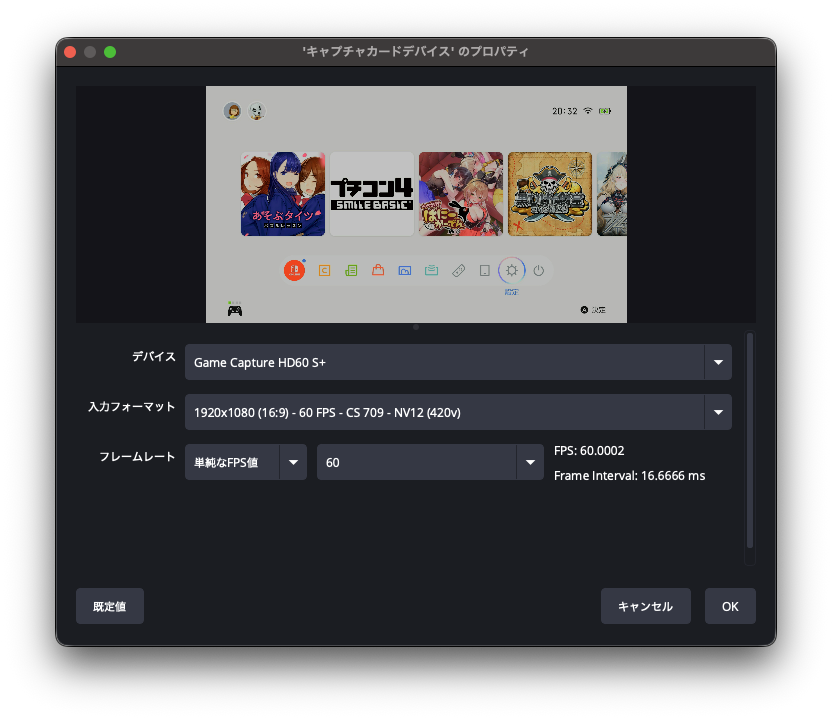
次はOBSでテストします。OBSのソースに「キャプチャーカードデバイス」を追加。「HD60 S+」を選択して入力フォーマットは「1920 X 1080 NV12」フレームレートの部分を選択せずにOKを押すと黒画面になるのでフレームレートは「60」を選択。やっと黒画面が消えて映像がでました。
このままだと音声が入らないのでOBSのソースに「音声入力キャプチャ」を追加「HD60 S+」を選択します。上の方でも説明したが自分の声とゲームの音を両方入れないといけない場合はソースに「Mac音声キャプチャ」>「デスクトップ音声キャプチャ」を追加して全ての音が「デスクトップ音声キャプチャ」でMixされるように設定しましょう。これでSwitch2でゲーム実況ができるようになりました。
・Customize resolution and frame rate in OBS on Mac(Youtube)
「Avermedia」のSwitch2対応/4K対応の新しめのキャプチャーボードを使っていてOBSが黒画面で映らないし、OBSの設定をどうしたらいいか何も解らないという人はこの動画の設定を参照にしてOBSで詳細設定をして下さい。画面設定が4Kの設定ならおそらくコレで映ると思います。「Avermedia」の日本のWebサイトのMacの説明ってほぼないに等しい状態なのでエレーナちゃんがMacのOBSの設定を解りやすく教えてくれるようにしてくれねぇかなぁ?
おまけ(01/04:追記)
「やっと終わった! すぐに終わる予定だったのに!」一歩間違えれば「Macの配信はオススメできないのでWindowsの配信用ミニPCの購入をオススメします!(ドヤ顔でキリッ!)」ってなるとこだったわ。Macの音関係はシステム固有の問題でOBSの代わりになる性能が良くて万能なソフトがないのでOBSがダメだったら完全に終わるので代わりの手段がなくてどーにもならないです。秘伝のタレみたいに後から追記したり修正したりしまくってるのでこの記事当初の内容量の1.5倍ぐらいに増大してます。次の更新は「ゲーミング防音マスク」のレビューの予定。
2025/10/04(土)「M4 Mac mini」購入!Win版Steamを起動してMacでWindowsのゲームする

「M4 Mac mini」購入
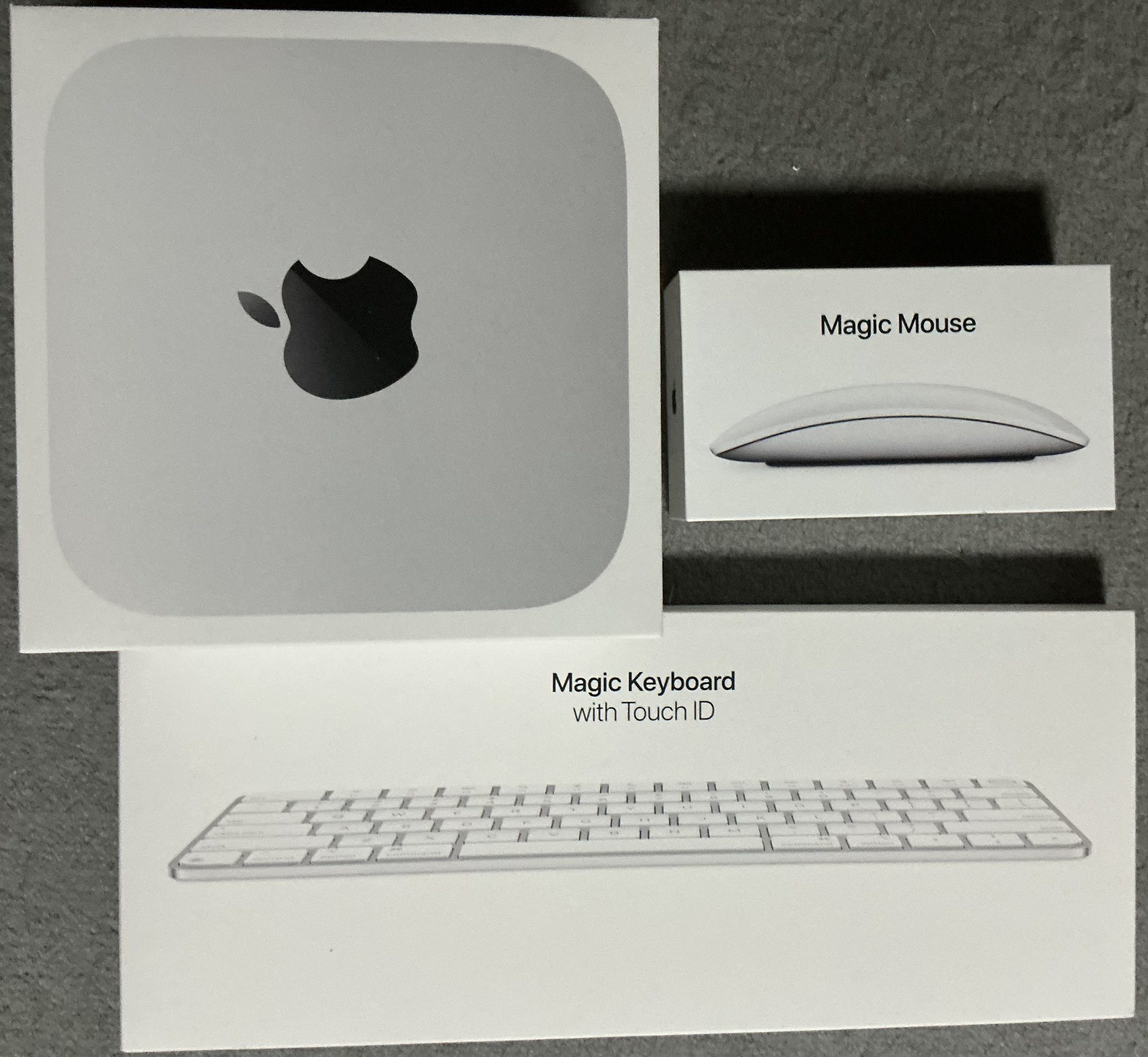
「M4 Mac mini」を購入。カスタムでM4ProにしてSSDを1TBにしました。メモリは24M。買って時間も経ってある程度使ってわかったことのを情報をまとめて書いておきます。PCの主要目的はゲームと軽いネット巡回なので今回はゲームに関連する話題ばかりです。
さようなら「Windows10」今日から僕はマカー
「Windows10」のサポート終了が近づいているがWin11の不具合や仕様変更がなんか嫌で乗り換えたくないし。PCをWin11に合わせてスペックアップして「モンハン」や「黒神話:悟空」がスイスイ動くマシンを自作したとしても「で、このPCで何か新しいことできるの? このスペックは本当に必要なの?」という疑問が浮かんで待ちの状態になっていたが。M4採用の「iPad Pro」を買って性能の高さで満足した所にちょうどM4採用の「Mac mini」が登場して「Steam Deck」のLinuxのWine互換と同じような感じでMacでもかなりの量のゲームが互換でも動くことが解っているし、互換で動く・動かないの判断もしやすいし、VR用に消費電力が高いPCを日常使用していたので消費電力の低さとスペックの高さが両立している点も決め手になり「Windows11の環境が落ち着くまでMacに逃げて乗り換えてもイケるんじゃないか?」と思ったので「M4 Mac mini」を衝動的に購入しました。Magic mouseよりLogicoolのマウスの方が圧倒的に使いやすいです
一緒に買ったオシャレで便利な「Magic mouse」はマウス移動がモタついて引っかかる感じで「高速で正確な場所を選択するゲーム(FPS/RTS/カードゲームなど)には向いていない」ことが使っているうちに判明したのですぐ使わなくなり、Windowsで使っていた軽量のLogicoolのワイヤレスマウスに乗り換えました。 「Logicool Options カスタマイズソフトウェア」のmac版を入れれば簡単に使えます。またネットで検索すればターミナル(Winのコマンドプロンプトのようなもの)でMacのマウスカーソルの移動を早くする方法が解るので操作可能な程度にカーソル移動を自分に合った速度になるぐらいに早くしましょう。Macに感じた明確な不満はコレぐらいです。Windows版「Steam」をMacで起動してゲームする
Cross Over(有料)
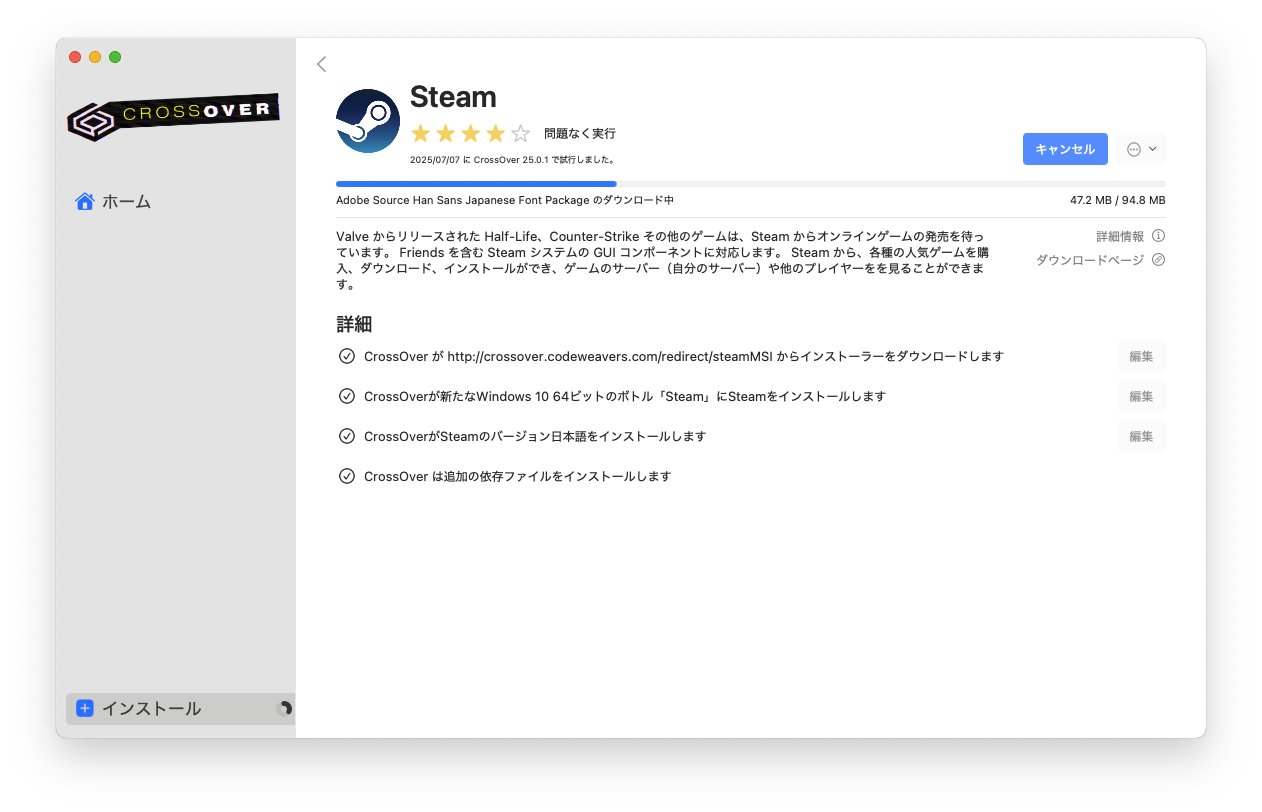
「Cross Over」有料だが最も安定していて速い。無料のも含めて全部使ったが最終的にコレになった。「Whisky」では「フリーズしたんじゃないか?」と思うぐらい遅かったSteamの起動が「CrossOver」に乗り換えたら高速になった。Steam以外のWindowsソフトを起動した場合でも一番安定している。たまにキャンペーンで割引している場合がある(米国のサイバーマンデー時など)がセールしている場合はセール期間が短いことが多く、公式WebサイトかMac系のニュースサイトとかをネチネチチェックしてないとセールが終わったあとに気付いたりする。Steamサマーセールに連動した夏の7/11までのセールの時に30%引きで12ヶ月使用権を購入して使ってる。
Sikarugir(旧名:Kegworks/WineskinServer)
「Sikarugir」無料。コロコロ名前が変わってるが基本的に「Sikarugir」「Kegworks」「WineskinServer」3つとも操作や導入がほぼ同じもの(後継のプロジェクト)なので解説サイトを読む時は適当に名前を置き換えて読むように。使うソフトを1つのMacアプリ可する感じ。Homebrewのインストールが必要でMacのターミナルでコマンドを打ち込んでHomebrewをインストールする必要があるので解説しているサイトを読もう。今は無料だとほぼ選択肢がコレ一択に近い状態。・Macでサクラエディタを使用する方法(無料のWineskinServer)
名前が「Kegworks」の時にインストールした時はここの記事を参考にしてHomebrewとソフトをインストールしました。
・Sikarugirを使ってMacでもゲームをしよう
「Sikarugir」の画像付きの解説。
Whisky(更新停止)
「Whisky」無料。色々あって更新停止になった。インストールも比較的簡単で使いやすくて便利なアプリだったので残念。Steamクライアントを最新版にするとエラーが出て起動しない不具合がある状態で更新停止しているが以下の方法でSteamを古いVerに戻すことで一応起動できる。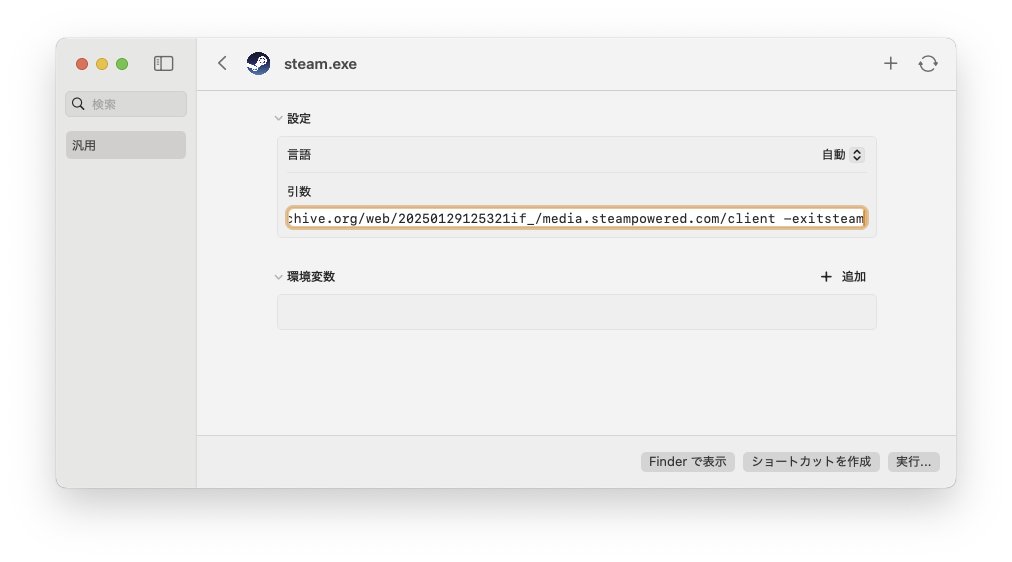
1.steam.exe を引数(起動オプション)を付けて「-forcesteamupdate -forcepackagedownload -overridepackageurl http://web.archive.org/web/20250129125321if_/media.steampowered.com/client -exitsteam」で実行してSteamクライアントをダウングレード(2025 01/29版になる)
2.更新してダウングレードすると一旦終了するので次はsteam.exe を引数「-noverifyfiles -nobootstrapupdate -skipinitialbootstrap -norepairfiles -overridepackageurl」で実行。これで起動時にSteamクライアントを更新しなくなる。
今でもこの方法で「Whisky」でSteamを使うことができるが、Unityから悪意があるコードが実行できる不具合をSteamクライアントの更新で最近対応したみたいなのでアップデートが必須になり旧VerのSteamを無理矢理使い続けるのは止めたほうがいい。
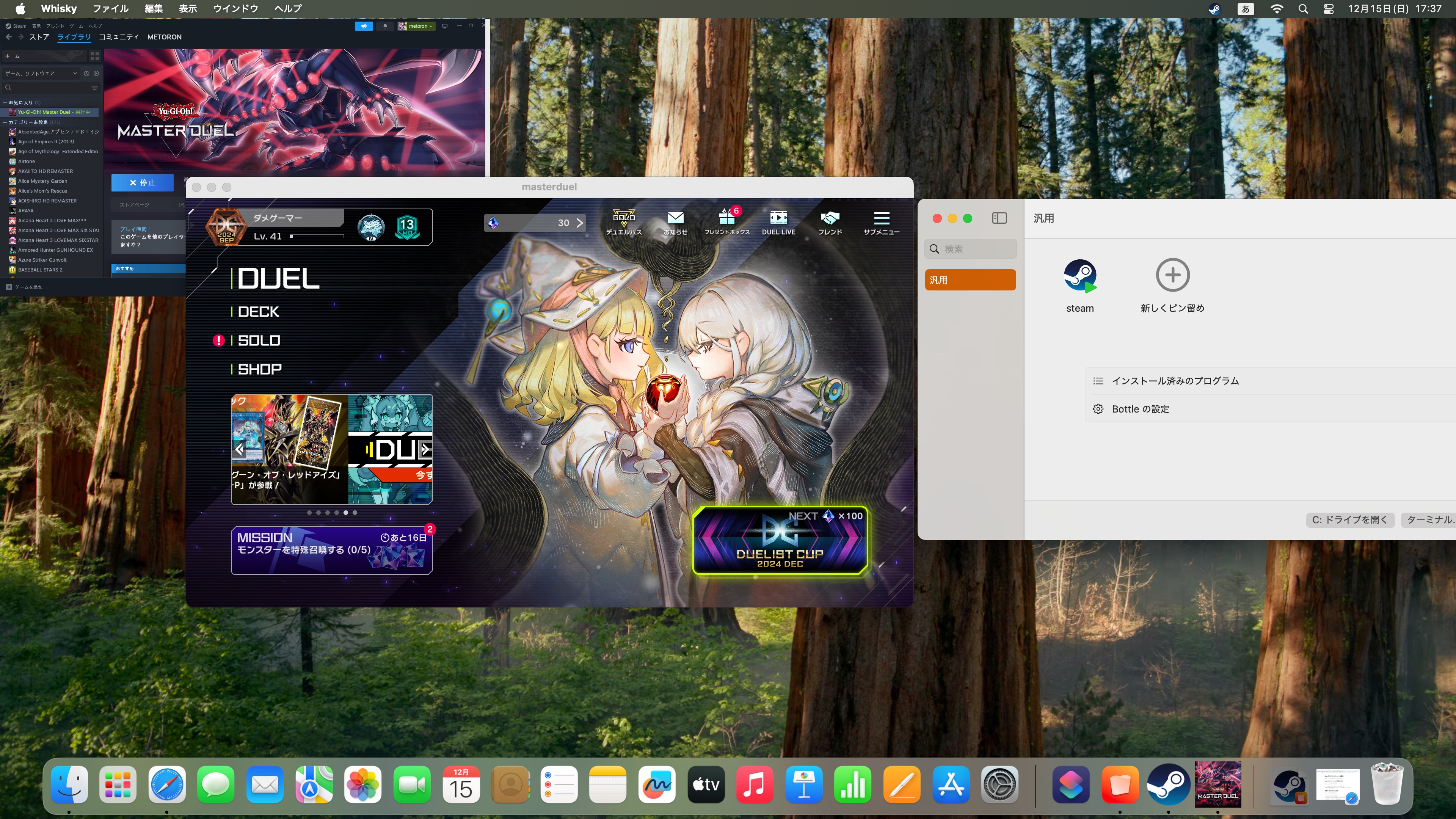
実際にMacでSteam版「遊戯王マスターデュエル」を起動している画像。速度上は全然問題ないです。
Windows版「ブルーアーカイブ」をMacで起動する(1/25:追記)
「ブルーアーカイブ」PC版(Windows用)は「ClossOver」などではインストールの途中で止まってしまいます。(Parallels Desktopの仮想Windows環境では問題なく動きます)Macで動かすためにはWine(Staging版)と winetricksやDXMTを入れるなどの特別な手順が必要です。・ブルーアーカイブ(ブルアカ)PC版をMacでプレイする話
このサイトの解説を参考にしてインストールすることができました。
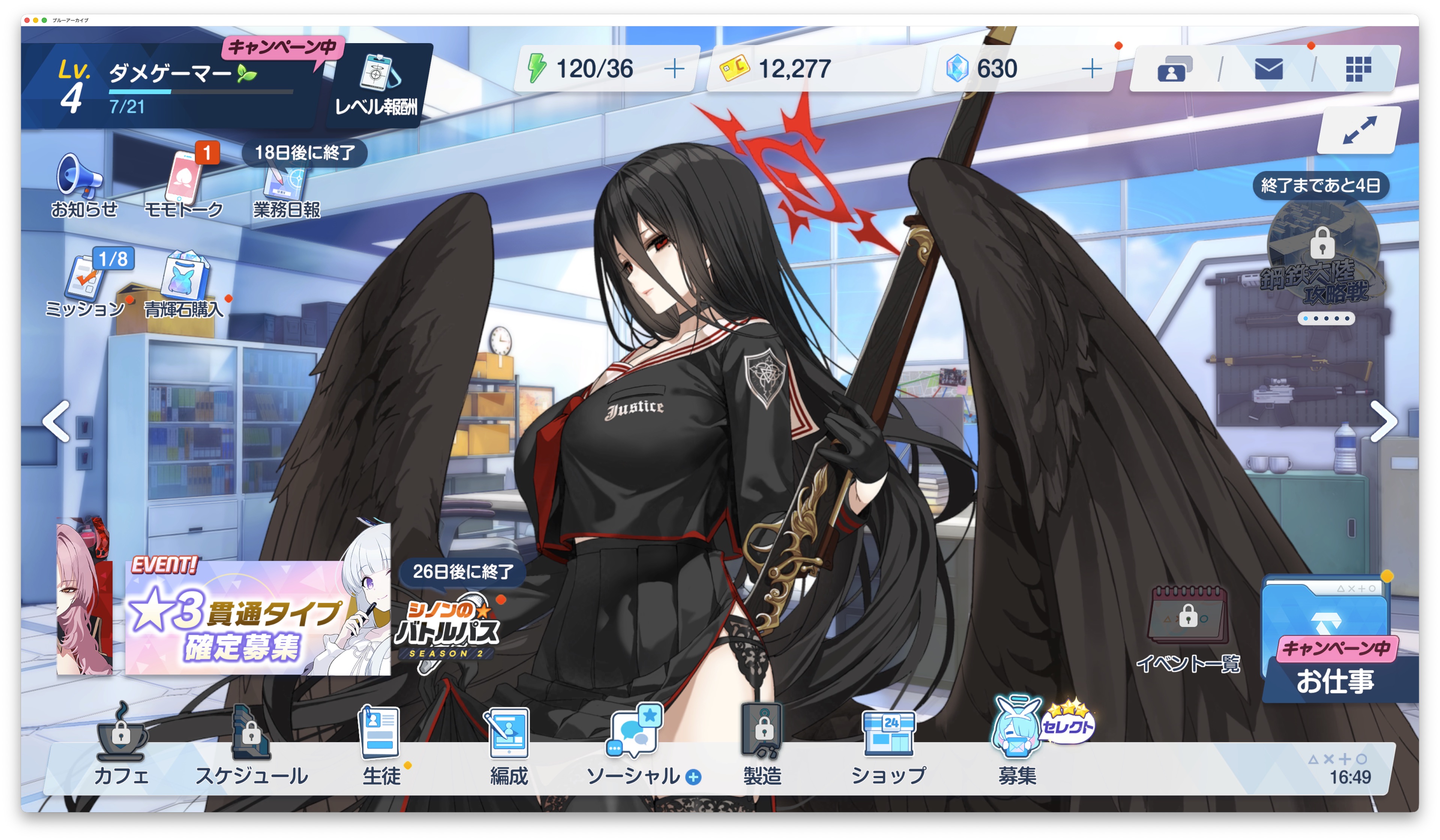
注意点としてはチュートリアル終了までフル画面からウィンドウモードに変更できないので注意。事前にYostar IDを登録しておく、ゲーム開始時のメールでの認証もフル画面で操作できないのでMacのメールソフトが使えない場合があります。スマホなどで受信できるようにしておいてください。Yostar IDの「Appleでログイン」は使えなくなった(ハズ)なので選択してもログインできません。終了時の挙動が若干おかしいので終了時にゲームのウィンドゥが閉じない場合はシステムの「強制終了」などでWineごと落として終了してください。
Yet another anime game launcher (Yaagl)
Yet another anime game launcher (Yaagl)「原神」「崩壊:スターレイル」「ゼンレスゾーンゼロ」をMacで動かすことに特化したランチャー。・Mac上で原神のWindows版をプレイする方法(Yaagl OS編)
iOS(iPhone/iPad)のゲームをMacで動かす「PlayCover」
「PlayCover」M1 Macの頃は「何でも動く!凄ぇ!」で無法地帯だったがM4 Macの今は結構動いたり動かなかったりするので目的のアプリが動かないとかエラーで落ちるとかが結構あります。前提として「セキュリティレベルを落とさないといけない」「脱獄したiosで暗号化を解除したIPAファイルをインストールしないといけない」「ゲームが更新したらIPAファイルを最新のものに更新しないといけない」ので注意。IPAファイルの出所が自分で脱獄マン以外は海外サイトになるので安全性の面でちょっと問題があるので結果的にあまりおすすめできないという感想に。意地でもスマホゲームをMacでしたい人や大画面でしたい人向け。Mac側がもっとiOSのゲームが遊べるように規制を緩くしてくれればコレ自体を使う必要がなくなるのだが。何故か「鳴潮」みたいに謎にMac対応になったゲームもあるけど。
・Macで学マスを遊ぼう!(2025年3月)
Sideloadyを使ってインストールする方法が載ってる。
Mac用のAndroidエミュレーター
Windowsでは安定していた有名なものでもMacだと何故かクソ不安定かつ完成度が低いのでPCでAndroidスマホゲームがしたい派の人はMacよりWindowsを選んだ方がいい。「NoxPlayer」、「BlueStacks Air」、「MuMuPlayer」。これに限らず「ゲームを起動したら落ちる」系のソフトはゲーム側のアンチチート系のセキュリティが働いてる疑惑があってそれは大体みんながやりたい大人気のスマホゲームな場合が多いんだよな。大画面でスマホゲームしたいだけなのにめんどくせー!その他ゲーム
・「マインクラフト」JAVA版がプレイできる。キーボード関連や追加で何かをインストールする度になにかしら警告がOSから出るなどのストレスポイントあり。・「VRChat」OSかCPUの判定か不明だが起動せず判定でハジかれるが「Geforce Now」ならPlayできるらしい。VRは当然不可。
・MacからGeForceNOWでVRChatを半年使った感想
・[追記]iOS対応のアプリ版「VRChat」が出ました。
・スマホゲームのDMM版も機種判定しているのでMacでWindows版のDMMプレイヤーを無理矢理インストールしてもCross overなどで動かすことはできません。対応ゲーム数が少ないMac版のプレイヤーしか使えません。
・【2025最新版】M4 Mac miniをゲーミングPC運用するための情報まとめ【令和最新版】
色々な情報がまとまってます。
おまけと告知
Blogやさくらサーバーの変更点
PerlのVerをサーバーの設定で指定し直さないといけないのに気付かず一時期サイトが完全に止まってました。すみません。こうゆうのを直すついでに色々いじってさくら新サーバーに移動して高速化。「https:」じゃないとURLの上部に「保護されていないサイトです」と表示されるのもPC/スマホ両方修正。広告もない超健全なサイトなのに「httpだから危険!」ってメッセージ出すの止めてくれませんかね?
アクセスカウンターは鯖のphpのVerが上がった時に動かなくなってたので衝動的に削除してたようです。数もわかんないし「キリ番ゲット」文化が完全消滅。サイトの細かいデザインの変更。「リンクの冒険!俺のYouTubeチャンネル!俺のTwitter!俺の旧サイト!リンク集大充実!」
ミス修正したり、記事追加更新したりした場合、本文に追記したりコメント欄に書いたりしてましたが次からはサイドバーの「お知らせメモ」に書きます。更新できなくて本文に書けないときに経過報告とかもできます。(冷静に考えたらスマホだとサイドバーの表示一番下だから全然わかんないな)
次回更新予定は「MacでVTuber配信環境を作る」の予定です。